Índice
- ¿Quién puede hacer esta solicitud?
- Lo que le da este visado
- Cuánto cuesta
- Cuánto tiempo
- Antes de empezar: lo que debe tener a mano
- Dos reglas que conocer antes de rellenar
- Parte 1: la cuenta en el sitio
- Paso 1: Abrir el sitio oficial y rechazar las cookies
- Paso 2: Poner el sitio en inglés
- Paso 3: Iniciar sesión o crear una cuenta
- Paso 4: Rellenar el formulario de registro
- Paso 5: Escribir el código recibido por correo electrónico
- Paso 6: Comprobar que está en su cuenta
- Parte 2: elegir el visado correcto
- Paso 7: Elegir la tarjeta «Tourism»
- Paso 8: Indicar su nacionalidad y su situación
- Paso 9: Elegir el visado electrónico «Electronic Visa (e-Visa)»
- Paso 10: Cerrar la ventana «Accelerate Your Experience»
- Parte 3: el formulario de 8 páginas
- Paso 11: Entender el formulario
- Paso 12: Página 1 de 8, «Visa Options»
- Paso 13: Página 2 de 8, sus nombres
- Paso 14: Página 2 de 8, el teléfono y el código SMS
- Paso 15: Página 2 de 8, correo electrónico, estado civil, profesión, fecha de nacimiento
- Paso 16: Página 2 de 8, la foto de carné
- Paso 17: Si tiene que parar: retomar su solicitud
- Paso 18: Página 3 de 8, «Passport Information»
- Paso 19: Página 4 de 8, «Residency Information»
- Paso 20: Página 5 de 8, «Terms & Conditions»
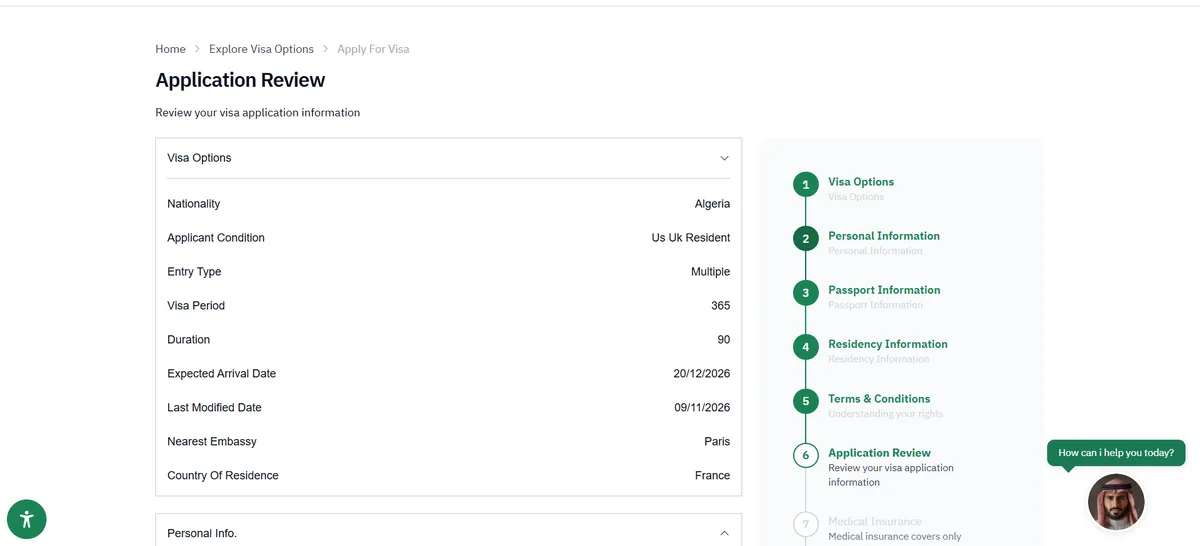
- Paso 21: Página 6 de 8, «Application Review» (la revisión)
- Paso 22: Página 7 de 8, «Medical Insurance»
- Paso 23: Página 8 de 8, el resumen del pago
- Antes de pagar: las 8 comprobaciones
- Paso 24: Pagar en la página del banco
- Después del pago: plazo, seguimiento, denegación
- Los 5 errores que no debe cometer
- Preguntas frecuentes
- Hacer la Umra con este visado
Usted vive en Francia o en otro lugar de Europa. Tiene una tarjeta de residente. Su pasaporte es argelino, marroquí, tunecino, senegalés o de otro país.
Quiere el visado turístico saudí para venir a hacer la Umra, visitar Medina y descubrir el país.
Buena noticia: la solicitud se hace por internet, en el sitio oficial del gobierno saudí. Le acompaño pantalla por pantalla, casilla por casilla, desde el principio hasta el pago.
Vivo en Medina desde 2008. Hice este recorrido completo en el sitio oficial, los días 9 y 10 de noviembre de 2026, con un expediente real: un pasaporte argelino y una tarjeta de residente en Francia. Todas las imágenes de esta página proceden de esa prueba.
Este tutorial es gratuito. El visado, en cambio, es de pago: los precios exactos están más abajo.
¿Quién puede hacer esta solicitud?
El sitio oficial se llama ksavisa.sa. Es el sitio del Ministerio de Asuntos Exteriores saudí.
Con un pasaporte argelino, marroquí, tunecino, senegalés y de otros países, el sitio solo ofrece el visado electrónico si usted está en una de estas tres situaciones (prueba hecha en el sitio el 9/11/2026):
- Tiene una residencia permanente en Estados Unidos, en el Reino Unido o en la Unión Europea.
- Tiene un visado válido de Estados Unidos, del Reino Unido o del espacio Schengen, ya utilizado al menos una vez.
- Reside en un país del Golfo desde hace al menos tres meses.
Este tutorial explica la situación 1: la residencia permanente en Europa, por ejemplo la tarjeta de residente en Francia.
Tarjetas temporales y resguardos Con las tarjetas de residencia temporales y los resguardos, los resultados varían: algunas solicitudes se aceptan y otras se deniegan. En caso de denegación, el reembolso se hace según las condiciones indicadas en el sitio oficial. Si tiene dudas, pregunte al sitio antes de pagar, con el enlace «Contact Us» de la parte superior de la página.
Si no está en ninguna de las tres situaciones, el sitio no le ofrece este visado por internet. Le queda la solicitud en la embajada de Arabia Saudí, o el visado de Umra a través de Nusuk.
Si su pasaporte es francés, no es este sitio: la solicitud se hace en visa.visitsaudi.com.
Otras condiciones escritas en el sitio oficial: - tener al menos 18 años, salvo si el menor viaja con su tutor legal; - tener un pasaporte válido al menos seis meses después de la fecha de llegada; - no tener ya un visado turístico todavía válido: solo se puede pedir uno nuevo cuando termina el primero.
Lo que le da este visado
Lo que muestra el sitio en el momento de la solicitud:
- entradas múltiples: puede entrar y salir varias veces;
- validez de 365 días, es decir, un año entero;
- duración de estancia de 90 días.
El visado se le envía por correo electrónico (así está escrito en la tarjeta del visado electrónico, en el sitio).
La Umra es posible durante su estancia: la respuesta está en las preguntas frecuentes del sitio oficial (ver Hacer la Umra con este visado).
Cuánto cuesta
Precios consultados en el sitio el 10/11/2026, para una persona:
| Línea mostrada en el pago | Importe |
|---|---|
| Gastos de tramitación | 10,50 $ |
| Tasa de visado | 81 $ |
| Gastos de servicio del seguro médico | 10,50 $ |
| Precio del seguro médico (lo elige usted) | de 6,35 $ a 200,77 $ |
| Total con el seguro más barato (6,35 $) | 108,35 $ |
| Total con un seguro de 75 $ | 177 $ |
Los importes están en dólares estadounidenses. Su banco los convierte a su moneda.
Se aceptan las tarjetas Visa y Mastercard (logotipos mostrados en la página de pago).
Cuánto tiempo
- Para rellenar la solicitud: nuestra prueba no se cronometró. Tómese su tiempo: si tiene que parar, su solicitud se guarda (ver el paso 17).
- Para recibir la respuesta: tres días hábiles como máximo, y a veces más (preguntas frecuentes del sitio oficial, leídas el 10/11/2026).
Antes de empezar: lo que debe tener a mano
Haga el trámite en un ordenador. Todas las imágenes de esta página se tomaron en un ordenador. En un teléfono, los botones no están en los mismos sitios.
| Qué preparar | Detalle comprobado en el sitio | |
|---|---|---|
| 1 | Su pasaporte | Válido al menos seis meses después de la fecha de llegada a Arabia Saudí. |
| 2 | Su tarjeta de residente | Copiará su número y su fecha de caducidad. |
| 3 | Una foto de carné, en archivo | 35 x 45 mm, fondo liso, cara mirando a la cámara, cabeza recta, sin sonreír, boca cerrada, buena luz sin sombras, vestimenta correcta. Formato PNG o JPEG, 5 MB como máximo. |
| 4 | Una foto de la página de su pasaporte donde está su foto | Nítida, sin reflejos, página entera. Formato PNG o JPEG, 5 MB como máximo. |
| 5 | Una foto de su tarjeta de residente | Nítida y legible. |
| 6 | Su teléfono móvil | Recibirá un código por SMS. |
| 7 | Una dirección de correo electrónico que abra todos los días | Recibirá un código y después la respuesta. |
| 8 | Una tarjeta bancaria | Visa o Mastercard. |
| 9 | Su nombre escrito en árabe | El sitio pide su nombre y su apellido en árabe: estas dos casillas son obligatorias. |
Consejo: ponga las tres fotos (foto de carné, pasaporte, tarjeta de residente) en una misma carpeta de su ordenador. Las encontrará más rápido.
Consejo: tenga una hoja y un bolígrafo a mano, para anotar su contraseña y su número de solicitud.
Dos reglas que conocer antes de rellenar
Regla 1: en este tutorial el sitio está en inglés. El sitio se abre en árabe. Lo ponemos en inglés en el paso 2 y seguimos en inglés hasta el final. ¿No lee inglés? No pasa nada: para cada botón y cada casilla le doy la palabra inglesa exacta entre « » y luego su significado en español.
Regla 2: en el formulario, tres señales le guían. - Una pequeña estrella roja junto al nombre de una casilla: esa casilla es obligatoria. - Una casilla rodeada de rojo: todavía no está bien rellenada. - La palabra «Optional» entre paréntesis: opcional, puede dejar la casilla vacía.
1Paso 1: Abrir el sitio oficial y rechazar las cookies
Dónde está: en su ordenador, antes de llegar al sitio.
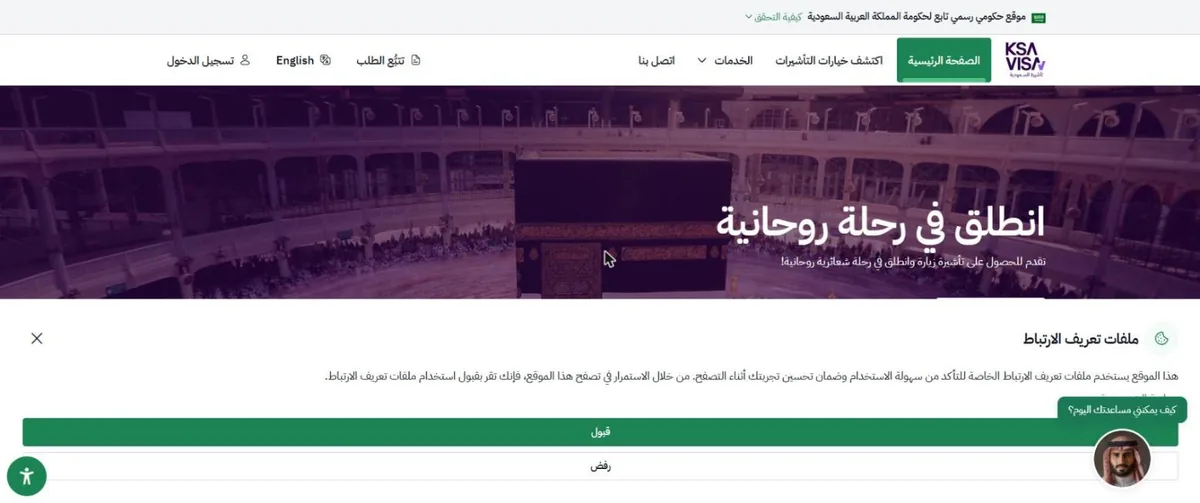
Lo que tiene que hacer: 1. Abra su navegador de internet (Chrome, Edge, Firefox…). 2. En la barra larga de la parte superior de la pantalla, escriba la dirección letra por letra: ksavisa.sa 3. Pulse la tecla Intro de su teclado. 4. El sitio se abre en árabe. Abajo de la página, una ventana habla de las cookies: son pequeños archivos que los sitios guardan en su ordenador. 5. Esta ventana tiene dos botones: uno verde arriba, para aceptar, y uno blanco debajo, para rechazar. Pulse el botón blanco, para rechazar, como hicimos nosotros. La ventana desaparece.
Atención Compruebe que está en el sitio oficial. En la parte superior de la página, una frase dice que es un sitio oficial del gobierno del Reino de Arabia Saudí. Mire también la dirección: ksavisa.sa, nada más.
Lo ha conseguido si: la ventana de las cookies ha desaparecido y ve la página de inicio, con el logotipo KSA VISA.
2Paso 2: Poner el sitio en inglés
Dónde está: página de inicio del sitio, en árabe.


Lo que tiene que hacer: 1. Arriba de la página, a la izquierda, pulse la palabra «English». 2. El sitio pasa al inglés.
Lo ha conseguido si: en la parte superior de la página ahora lee «An official government website belonging to the Government of the Kingdom of Saudi Arabia», es decir, «un sitio oficial del gobierno del Reino de Arabia Saudí».
Para volver al árabe más tarde, el botón «العربية» está en el mismo lugar.
3Paso 3: Iniciar sesión o crear una cuenta
Dónde está: página de inicio, en inglés.
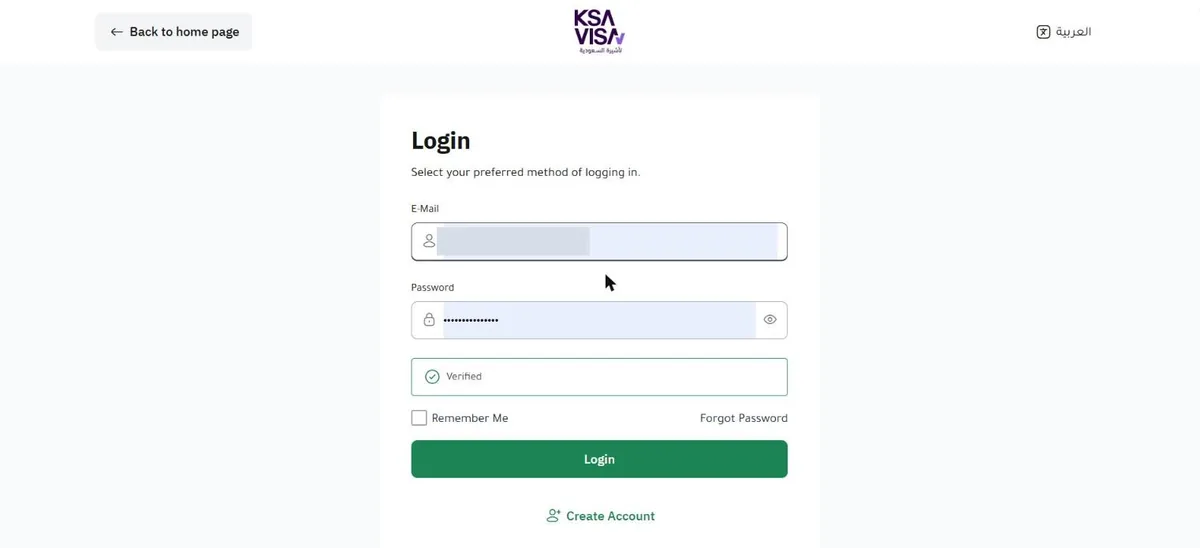
Lo que tiene que hacer: 1. Arriba de la página, a la derecha, pulse «Login» («iniciar sesión»). 2. Se abre la página «Login».
Si ya tiene una cuenta en este sitio:
| Casilla en el sitio | Lo que significa | Lo que tiene que hacer |
|---|---|---|
| «E-Mail» | dirección de correo electrónico | Escriba su dirección de correo electrónico. |
| «Password» | contraseña | Escriba su contraseña. |
| Casilla con «Verified» | verificado | Espere a que esta casilla muestre una marca verde y la palabra «Verified». No tiene que escribir nada. |
| «Remember Me» / «Forgot Password» | recordarme / contraseña olvidada | Opcional, puede dejarlas. |
Pulse después el gran botón verde «Login», y pase al paso 6.
Si no tiene cuenta: pulse «Create Account» («crear una cuenta»), justo debajo del botón verde. Pase al paso 4.
4Paso 4: Rellenar el formulario de registro
Dónde está: página «Register New User» («registrar un nuevo usuario»). Un pequeño círculo muestra «1/2»: es la primera de las dos páginas del registro.

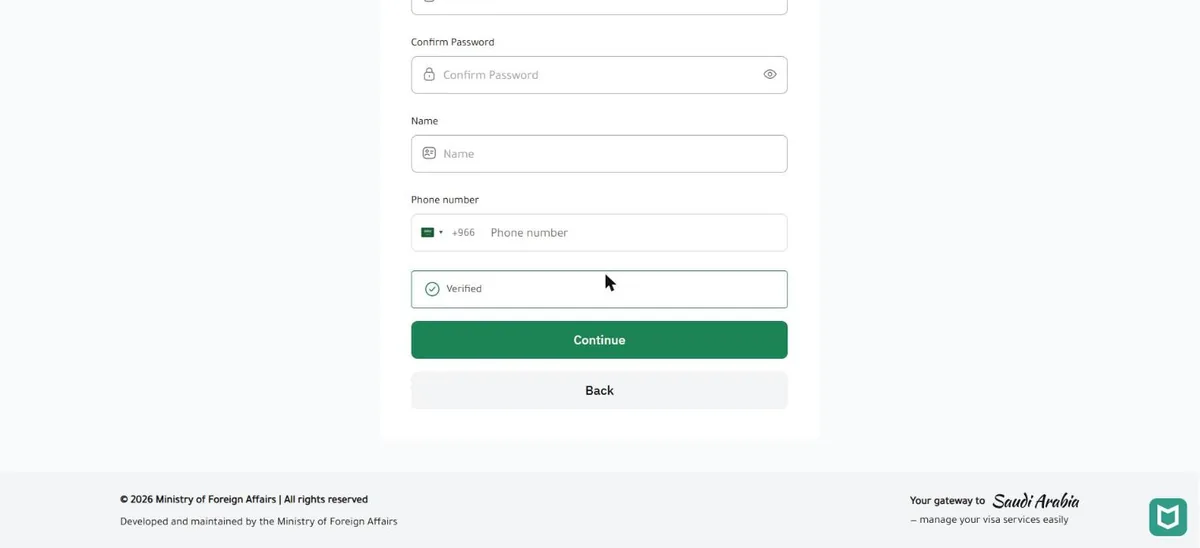
Casilla por casilla:
| Casilla en el sitio | Lo que significa | Lo que escribe |
|---|---|---|
| «E-Mail» | dirección de correo electrónico | Su dirección de correo electrónico, letra por letra. Con una sola letra equivocada, el código no le llegará nunca. |
| «Password» | contraseña | Una contraseña que usted elige. |
| «Confirm Password» | confirmar la contraseña | La misma contraseña, una segunda vez. |
| «Name» | nombre | Su nombre. |
| «Phone number» | número de teléfono | La bandera saudí y «+966» ya aparecen. Pulse la bandera y elija su país, por ejemplo Francia: aparece «+33». Después escriba su número. |
| Casilla con «Verified» | verificado | Espere unos segundos a que muestre una marca verde y la palabra «Verified». No hay que escribir nada. |
Pulse después el gran botón verde «Continue» («continuar»). El botón gris «Back» sirve para volver atrás: no lo pulse.
Atención - Escriba su contraseña en una hoja y guárdela en un lugar seguro. La necesitará para volver a su cuenta. - El prefijo del teléfono es saudí al principio (+966). Cámbielo por el de su país.
Lo ha conseguido si: se abre la página «User Verification», con seis pequeñas casillas.
5Paso 5: Escribir el código recibido por correo electrónico
Dónde está: página «User Verification» («verificación del usuario»). El pequeño círculo muestra «2/2» y el título verde dice «VERIFY YOUR EMAIL» («verifique su correo electrónico»).
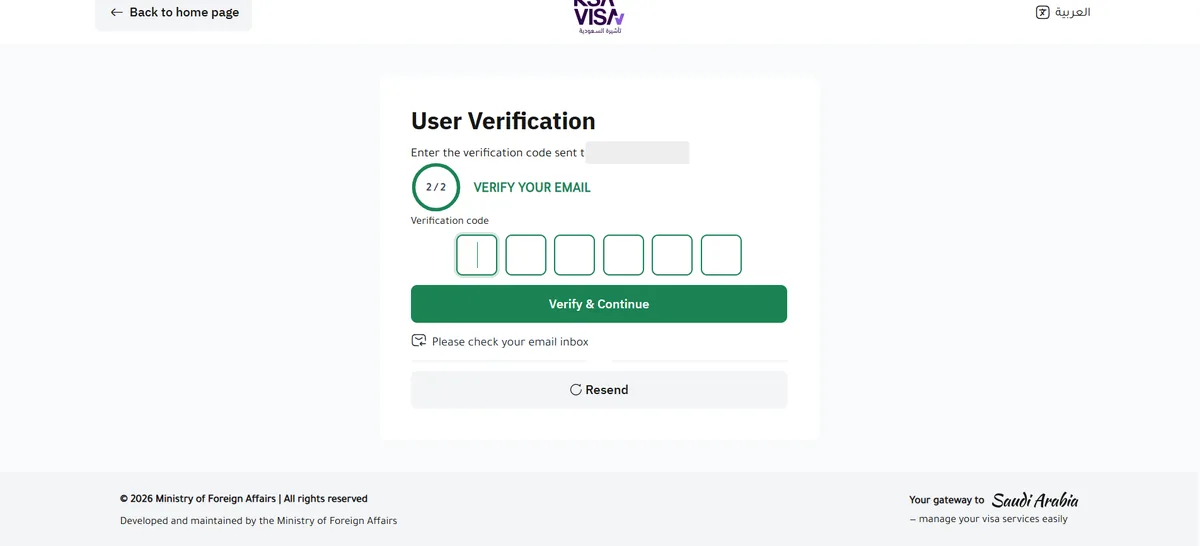
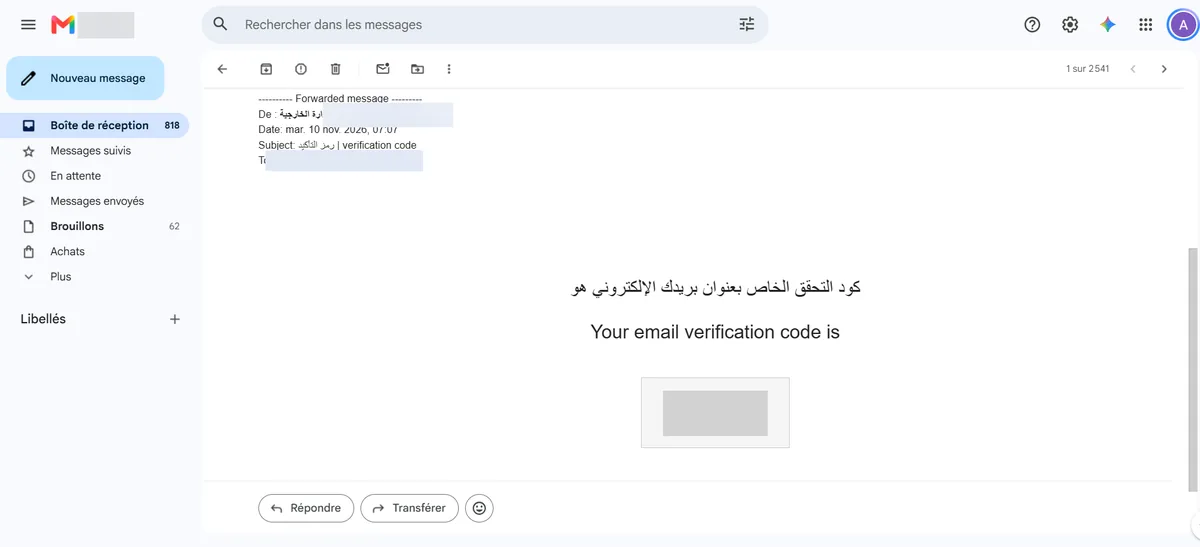
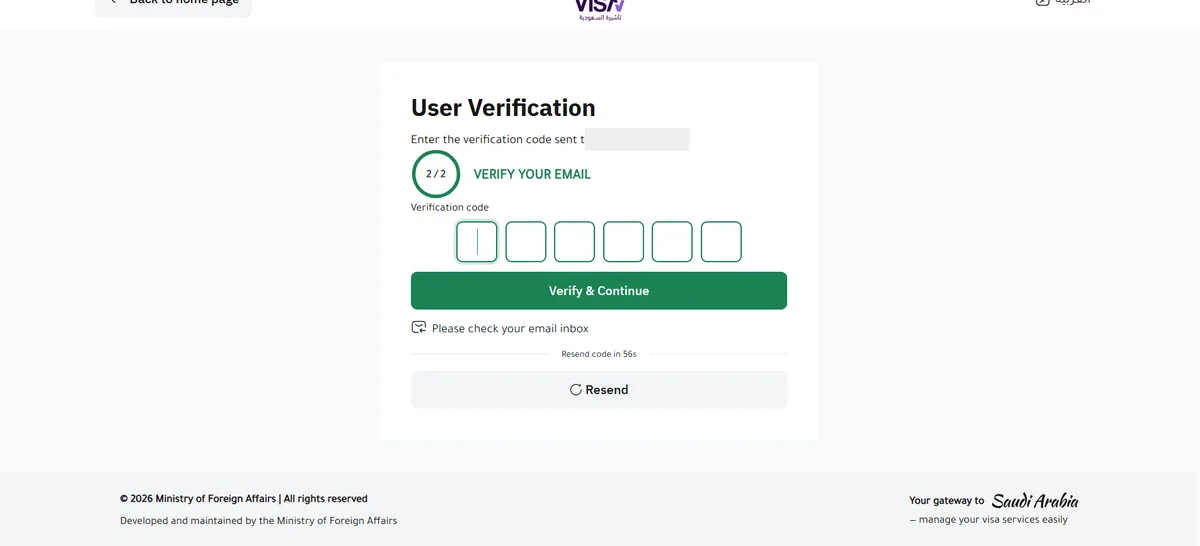
Lo que tiene que hacer: 1. No cierre esta página. 2. Abra su correo electrónico en otra pestaña o en su teléfono. 3. Recibe un mensaje del Ministerio de Asuntos Exteriores saudí (la dirección del remitente termina en mofa.gov.sa). Su asunto contiene las palabras «verification code» («código de verificación»). 4. Este mensaje contiene un código de seis cifras. 5. Vuelva a la página del sitio. Escriba las seis cifras en las seis casillas «Verification code». 6. Pulse el botón verde «Verify & Continue» («verificar y continuar»).
Atención - ¿No encuentra el mensaje? Mire en la carpeta de correo no deseado, también llamada spam. - ¿El código sigue sin llegar? Bajo el botón verde aparece una cuenta atrás: «Resend code in 56s» («reenviar el código en 56 segundos»). Espere a que termine y pulse «Resend» («reenviar»). - Compruebe también la dirección de correo escrita en el paso 4: un error impide que llegue el código.
Lo ha conseguido si: llega al sitio con la sesión iniciada. Si aparece la página «Login», escriba su correo electrónico y su contraseña y pulse «Login».
6Paso 6: Comprobar que está en su cuenta
Dónde está: página de inicio del sitio, con la sesión iniciada.
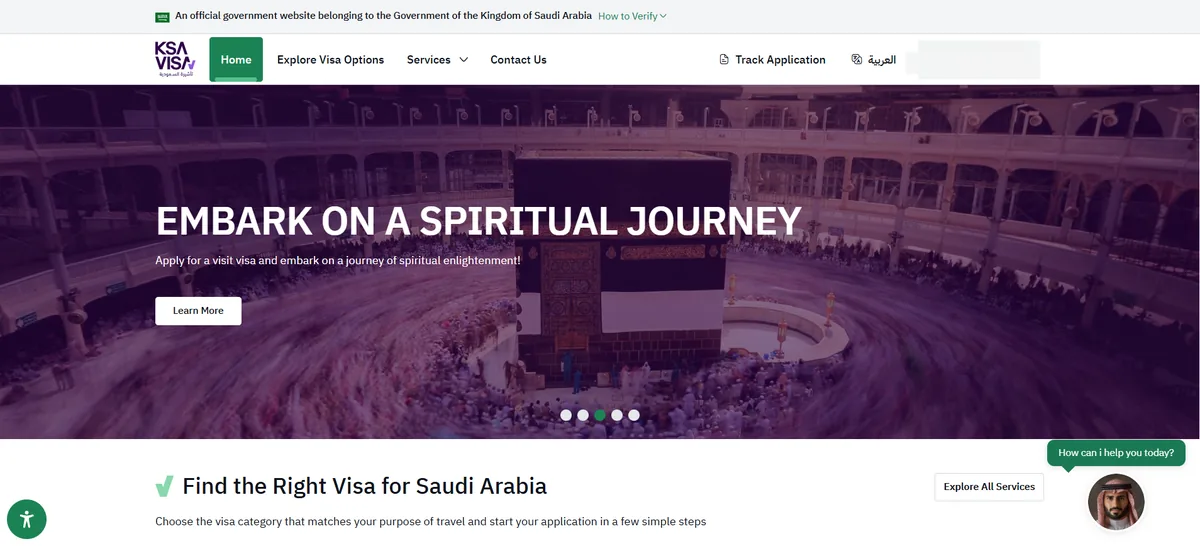
Lo que tiene que mirar: arriba a la derecha, la palabra «Hi» («hola») seguida de su nombre.
Lo ha conseguido si: ve «Hi» y su nombre. Está en su cuenta.
7Paso 7: Elegir la tarjeta «Tourism»
Dónde está: página de inicio, con la sesión iniciada. Baje por la página.

Lo que tiene que hacer: 1. Baje hasta el título «Find the Right Visa for Saudi Arabia» («encuentre el visado adecuado para Arabia Saudí»). 2. Debajo ve unas tarjetas, una para cada tipo de visado. 3. En la primera tarjeta, a la izquierda, pone «Tourism» (turismo). 4. Pulse su pequeño botón verde «Apply» («solicitar»).
Atención No elija la tarjeta «Umra», a la derecha. Su botón verde, «Apply through Nusuk», le lleva a Nusuk, que es otro sitio. No es el visado de este tutorial.
Lo ha conseguido si: se abre una ventana con el título «Find your visa to travel to Saudi Arabia».
8Paso 8: Indicar su nacionalidad y su situación
Dónde está: ventana «Find your visa to travel to Saudi Arabia» («encuentre su visado para viajar a Arabia Saudí»).

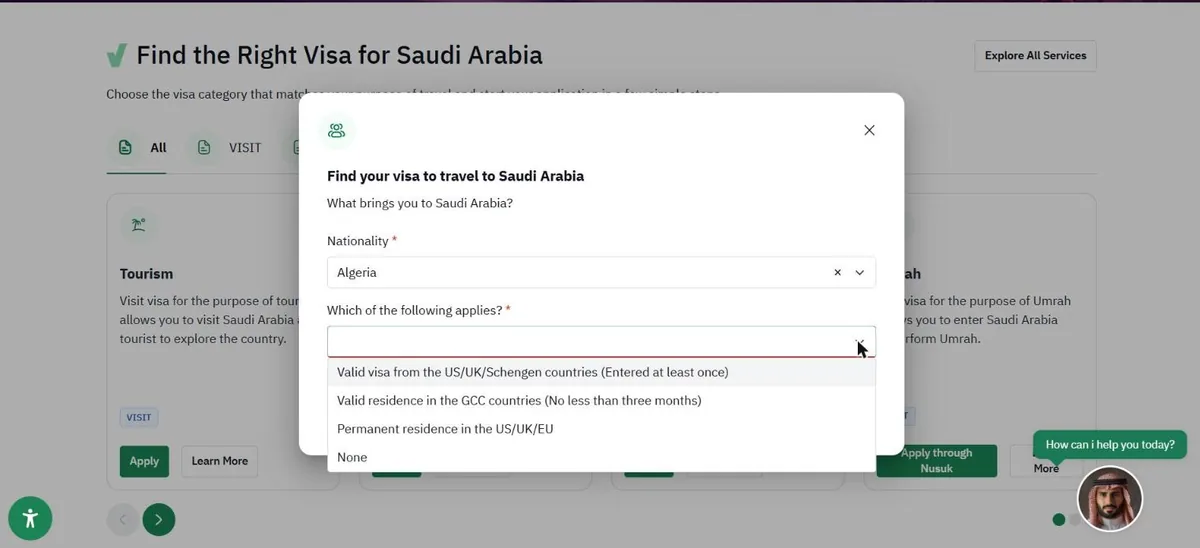

Casilla por casilla:
| Casilla en el sitio | Lo que significa | Lo que elige |
|---|---|---|
| «Nationality» | nacionalidad | El país de su pasaporte. Ejemplo: «Algeria» (Argelia). |
| «What's your country of residence?» | ¿cuál es su país de residencia? | No toque todavía esta casilla: cambia en cuanto elige la nacionalidad. |
| «Which of the following applies?» | ¿cuál es su situación? | Pulse la casilla: aparecen cuatro líneas. Elija la tercera: «Permanent residence in the US/UK/EU». |
Las cuatro líneas, para entenderlo bien:
- «Valid visa from the US/UK/Schengen countries (Entered at least once)»: visado válido de Estados Unidos, del Reino Unido o de Schengen, ya utilizado una vez.
- «Valid residence in the GCC countries (No less than three months)»: residencia en un país del Golfo, tres meses como mínimo.
- «Permanent residence in the US/UK/EU»: residencia permanente en Estados Unidos, en el Reino Unido o en la Unión Europea. Esta es su línea.
- «None»: ninguna.
Pulse después el botón verde «Show Eligible Visas» («mostrar los visados posibles»).
Atención Elija bien la nacionalidad en primer lugar. La pregunta que está justo debajo cambia después: se convierte en «Which of the following applies?».
Lo ha conseguido si: se abre una página nueva, con el título «VISIT Explore Visa Options» y varias tarjetas.
9Paso 9: Elegir el visado electrónico «Electronic Visa (e-Visa)»
Dónde está: página «VISIT Explore Visa Options». Bajo «You are eligible for:» («usted tiene derecho a»), ve sus opciones: «Tourism», su nacionalidad y «Permanent residence in the US/…».
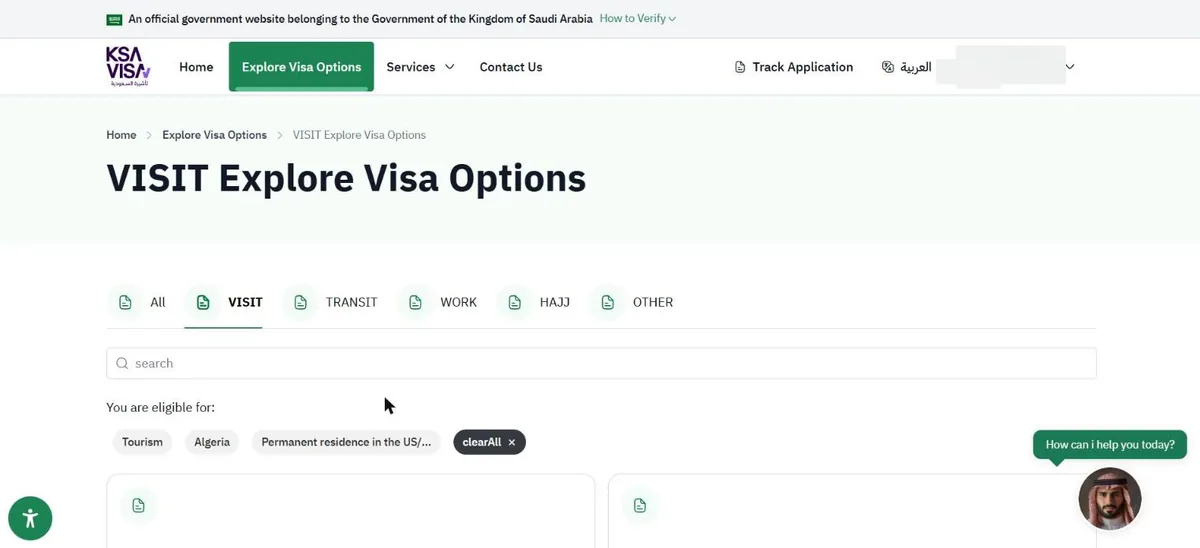
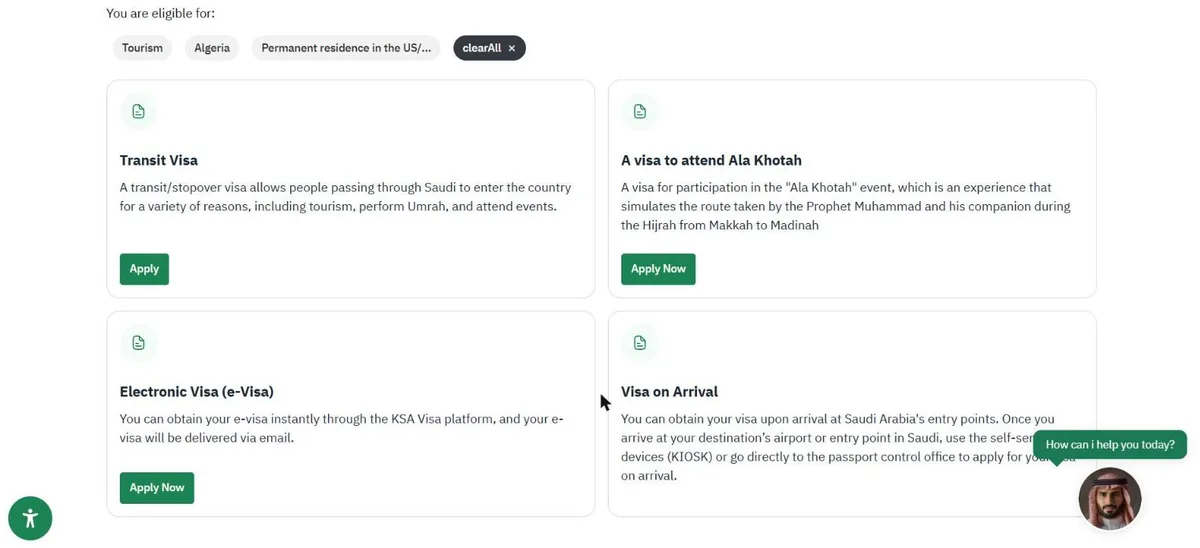
Lo que tiene que hacer: 1. Busque la tarjeta «Electronic Visa (e-Visa)», abajo a la izquierda. Su frase dice que el visado se le enviará por correo electrónico («your e-visa will be delivered via email»). 2. Pulse el botón verde «Apply Now» («solicitar ahora»), en la parte inferior de esta tarjeta.
Atención El mismo botón «Apply Now» existe también en la tarjeta «A visa to attend Ala Khotah» (un visado para un evento). Compruebe bien que pulsa dentro de la tarjeta «Electronic Visa (e-Visa)».
Lo ha conseguido si: se abre el formulario de solicitud. Puede aparecer una pequeña ventana encima: es el paso 10.
10Paso 10: Cerrar la ventana «Accelerate Your Experience»
Dónde está: a veces se abre una ventana «Accelerate Your Experience» («agilice su trámite») encima del formulario.
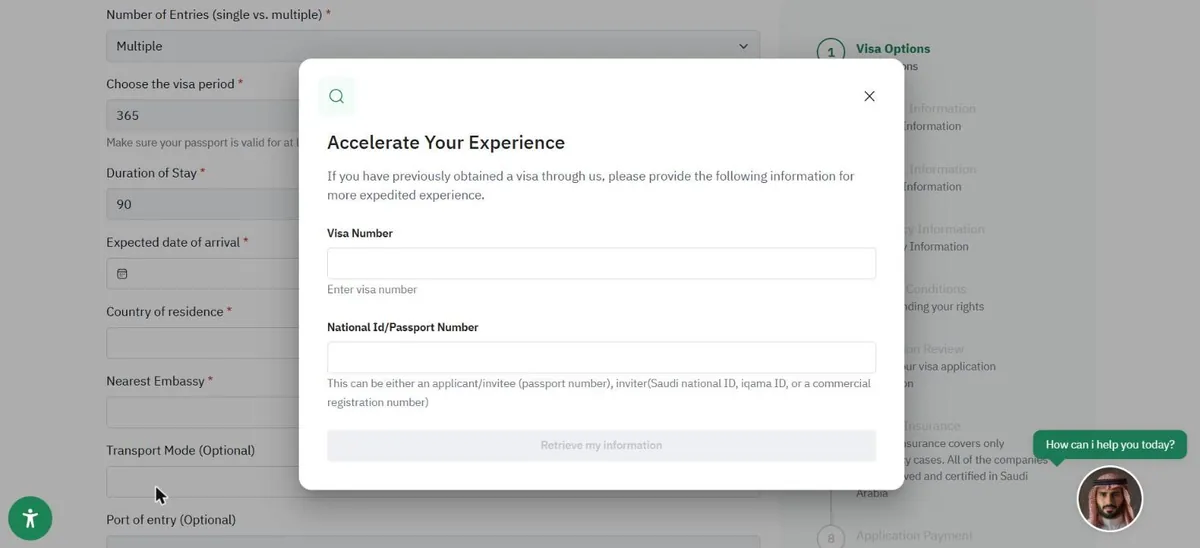
Lo que tiene que hacer: - Esta ventana solo sirve a las personas que ya han obtenido un visado en este sitio («If you have previously obtained a visa through us»). - Si no es su caso, ciérrela con la pequeña cruz, arriba a la derecha de la ventana. - No rellene «Visa Number» ni «National Id/Passport Number», y no pulse «Retrieve my information».
Lo ha conseguido si: la ventana ha desaparecido y ve la página «Visa Options».
11Paso 11: Entender el formulario
Dónde está: inicio de la solicitud. Arriba, la ruta de navegación indica «Home > Explore Visa Options > Apply For Visa».

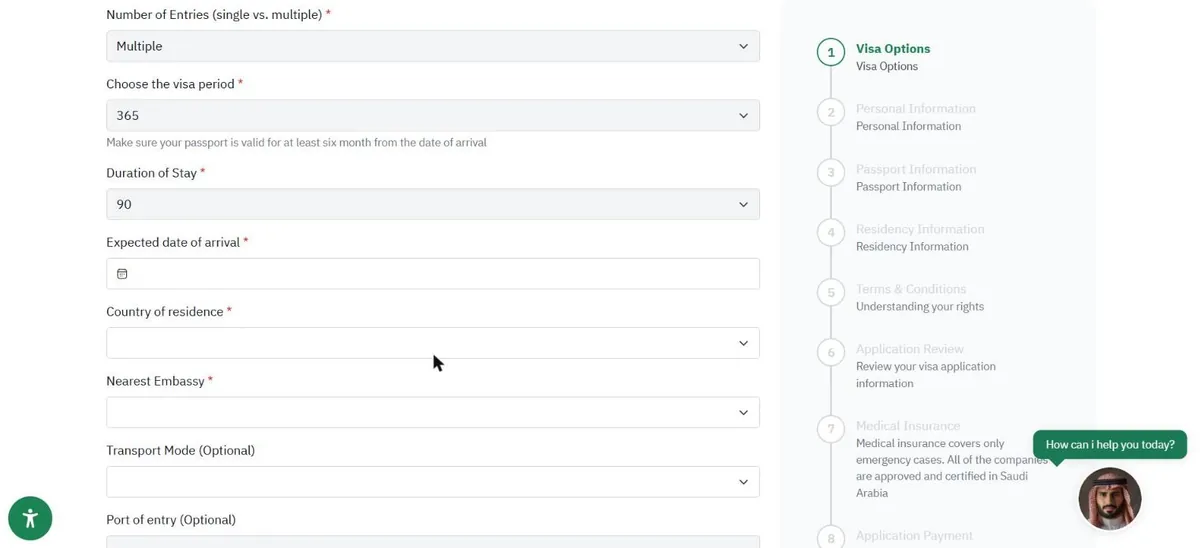
Lo que tiene que mirar: A la derecha de la página, una columna muestra ocho páginas numeradas. El número escrito en verde le indica la página en la que está:
| N.º | Nombre en el sitio | En español |
|---|---|---|
| 1 | «Visa Options» | las opciones del visado |
| 2 | «Personal Information» | sus datos personales |
| 3 | «Passport Information» | su pasaporte |
| 4 | «Residency Information» | su tarjeta de residente |
| 5 | «Terms & Conditions» | las condiciones |
| 6 | «Application Review» | la revisión de la solicitud |
| 7 | «Medical Insurance» | el seguro médico |
| 8 | «Application Payment» | el pago |
El botón verde «Next» («siguiente») está en la parte inferior de cada página, a la derecha.
Recuerde las tres señales: estrella roja = obligatorio; casilla rodeada de rojo = todavía no está bien rellenada; «(Optional)» = opcional.
12Paso 12: Página 1 de 8, «Visa Options»
Dónde está: página «Visa Options» («opciones del visado»). El «1» está en verde en la columna de la derecha.


Casilla por casilla:
| Casilla en el sitio | Lo que significa | Lo que tiene que hacer |
|---|---|---|
| «Nationality» | nacionalidad | Ya rellenada (ejemplo: Algeria). No hay que hacer nada. |
| «Which of the following applies?» | su situación | Ya rellenada: «Permanent residency in the US/UK/EU». No hay que hacer nada. |
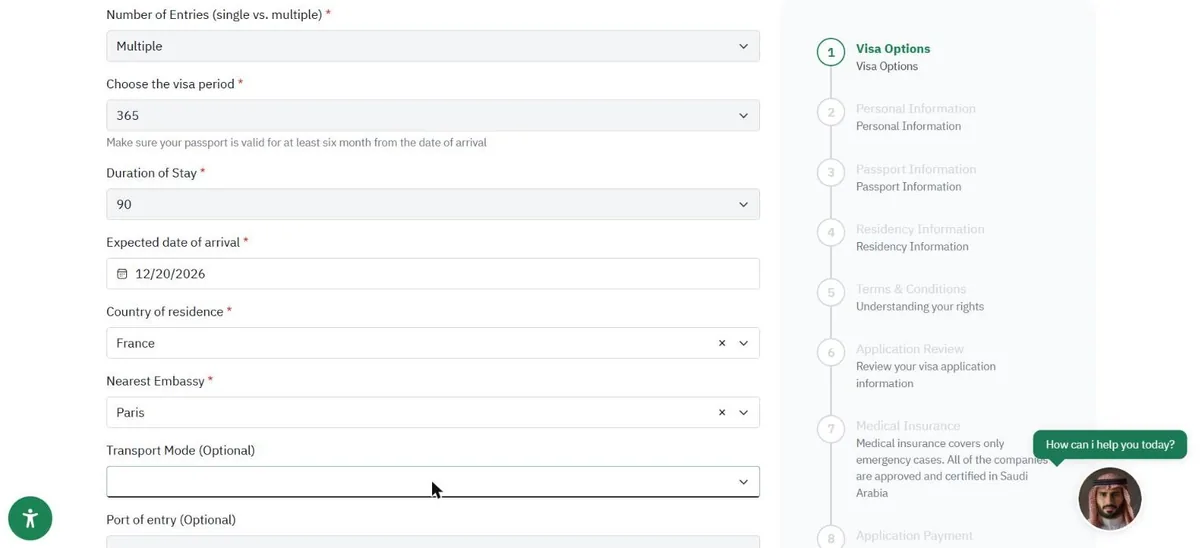
| «Number of Entries (single vs. multiple)» | número de entradas | Muestra «Multiple»: puede entrar y salir varias veces. Solo compruébelo. |
| «Choose the visa period» | duración del visado | Muestra «365»: trescientos sesenta y cinco días, un año entero. Solo compruébelo. |
| «Duration of Stay» | duración de la estancia | Muestra «90»: noventa días. Solo compruébelo. |
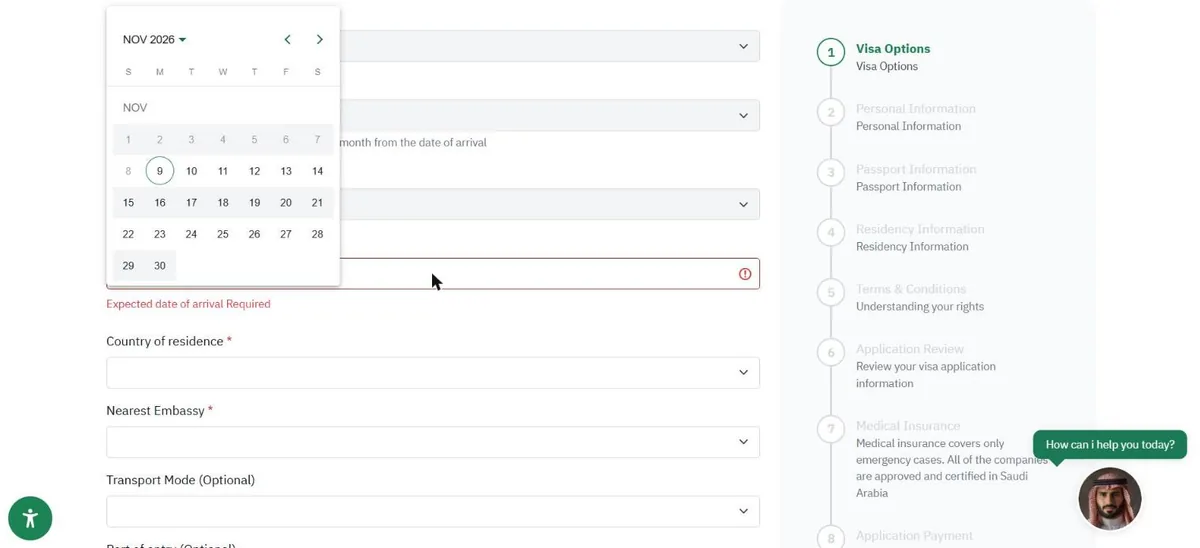
| «Expected date of arrival» | fecha de llegada prevista | Pulse dentro de la casilla: se abre un calendario. Pulse las pequeñas flechas de la parte superior del calendario para cambiar de mes. Después pulse el día de su llegada a Arabia Saudí. |
| «Country of residence» | país de residencia | Elija en la lista el país donde vive. Ejemplo: «France». |
| «Nearest Embassy» | embajada más cercana | Elija la embajada cercana a su domicilio. Ejemplo: «Paris» para Francia. |
| «Transport Mode (Optional)» | medio de transporte | Opcional, puede dejarlo vacío. |
| «Port of entry (Optional)» | lugar de entrada en el país | Opcional, puede dejarlo vacío. |
Bajo la duración del visado, una pequeña frase le recuerda: «Make sure your passport is valid for at least six month from the date of arrival». Quiere decir: su pasaporte debe ser válido al menos seis meses después de la fecha de llegada.
Pulse «Next», abajo a la derecha.
Atención - En la casilla de la fecha, el mes se escribe antes que el día, al estilo estadounidense. Ejemplo: «12/20/2026» quiere decir el 20 de diciembre de 2026. Es normal. - En «Country of residence», no elija el país de su nacionalidad. Elija el país donde vive. - Si la casilla de la fecha está rodeada de rojo con «Expected date of arrival Required», es que todavía está vacía.
Lo ha conseguido si: aparece la página 2, «Personal Information».
13Paso 13: Página 2 de 8, sus nombres
Dónde está: página «Personal Information» («sus datos personales»). El «2» está en verde en la columna de la derecha.
Ponga su pasaporte abierto delante de usted.
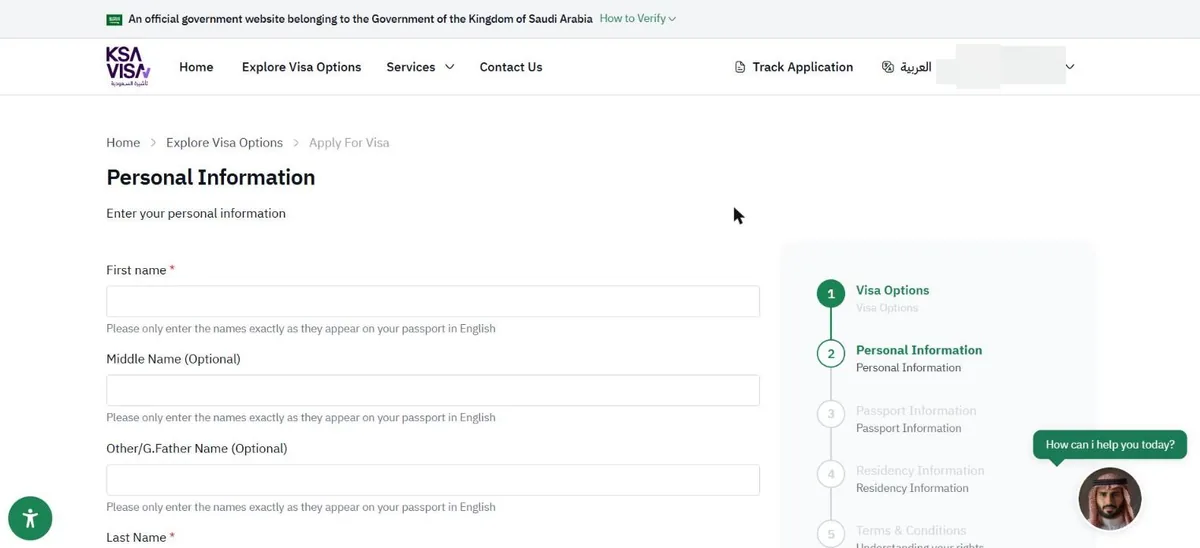

Primero, los nombres en letras latinas, exactamente como están escritos en su pasaporte, letra por letra. Bajo cada casilla, el sitio lo recuerda: «Please only enter the names exactly as they appear on your passport in English».
| Casilla en el sitio | Lo que significa | Lo que escribe |
|---|---|---|
| «First name» | nombre | Su nombre. Ejemplo: FATIMA |
| «Middle Name (Optional)» | segundo nombre | Opcional. Rellénelo solo si figura en su pasaporte. Si no, déjelo vacío. |
| «Other/G.Father Name (Optional)» | nombre del abuelo | Opcional. Rellénelo solo si figura en su pasaporte. Si no, déjelo vacío. |
| «Last Name» | apellido | Su apellido. Ejemplo: BEN ALI |
Después, las mismas casillas en árabe, con la palabra «Arabic» delante de su nombre. Bajo cada casilla: «Please only enter the names exactly as they appear on your passport in Arabic».
| Casilla en el sitio | Lo que significa | Lo que escribe |
|---|---|---|
| «Arabic first name» | nombre en árabe | Obligatorio. Su nombre en árabe. |
| «Arabic Middle Name (Optional)» | segundo nombre en árabe | Opcional, puede dejarlo vacío. |
| «Arabic Grand Name (Optional)» | nombre del abuelo en árabe | Opcional, puede dejarlo vacío. |
| «Arabic Last Name» | apellido en árabe | Obligatorio. Su apellido en árabe. |
Si su nombre está escrito en árabe en su pasaporte, cópielo exactamente.
Atención: el error más frecuente No los invierta. El nombre va en «First name» y el apellido en «Last Name». En nuestra propia prueba estaban invertidos: lo vimos en la revisión (paso 21), antes de pagar. Si las casillas «Arabic first name» y «Arabic Last Name» se quedan vacías, el sitio las rodea de rojo y escribe «Required» («obligatorio»).
Lo ha conseguido si: ninguna casilla de los nombres está rodeada de rojo.
14Paso 14: Página 2 de 8, el teléfono y el código SMS
Dónde está: sigue en la página «Personal Information», un poco más abajo.

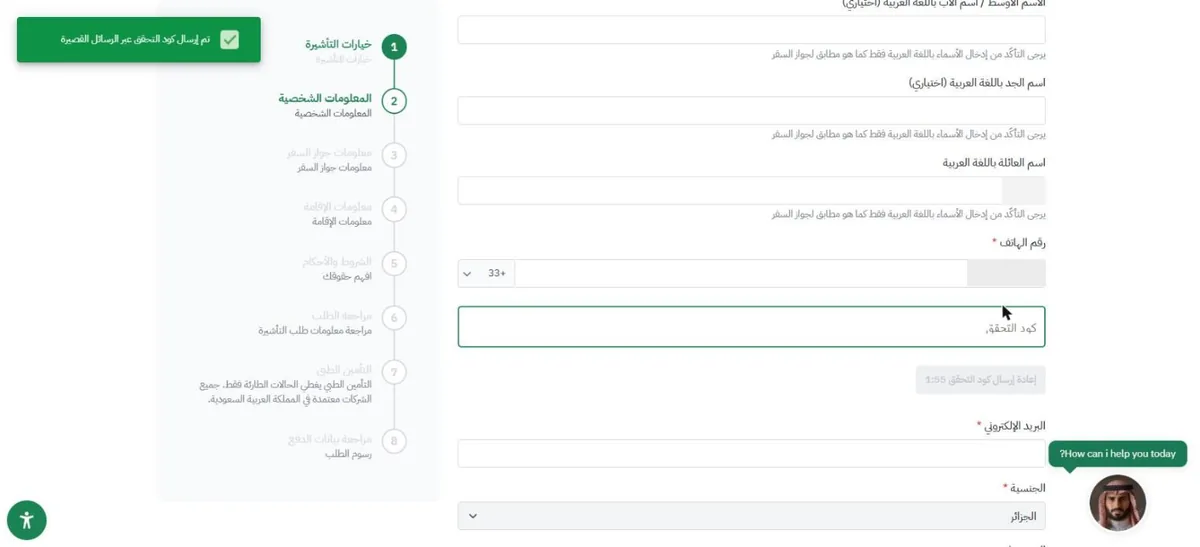
Lo que tiene que hacer: 1. En «Phone Number» («número de teléfono»), el prefijo saudí «+966» aparece a la derecha de la casilla. 2. Pulse ese prefijo y elija el de su país. Ejemplo: «+33» para Francia. 3. Escriba su número sin el cero inicial. Ejemplo: un número que empieza por 06 se escribe a partir del 6. 4. Pulse el botón verde «Send Verification Code» («enviar el código de verificación»), justo debajo de la casilla. 5. Un mensaje verde confirma el envío. Recibe en su teléfono un SMS con un código. 6. Escriba ese código en la casilla prevista para el código, que aparece bajo el número.
Atención - ¿No llega el código? Espere a que termine la cuenta atrás que aparece en el botón gris y pulse ese botón para reenviar el código. - En nuestra prueba, el número escrito sin el cero, con «+33», recibió bien el SMS.
Lo ha conseguido si: el código SMS se acepta y puede seguir rellenando la página.
15Paso 15: Página 2 de 8, correo electrónico, estado civil, profesión, fecha de nacimiento
Dónde está: página «Personal Information», continuación.

Casilla por casilla:
| Casilla en el sitio | Lo que significa | Lo que tiene que hacer |
|---|---|---|
| «Email address» | dirección de correo electrónico | Una dirección de correo electrónico que abra todos los días: la respuesta llega a esa dirección. |
| «Nationality» | nacionalidad | Ya rellenada, en gris. No hay que hacer nada. |
| «Gender» | sexo | Elija en la lista. |
| «Martial status» | estado civil | Elija en la lista. El sitio escribe «Martial» (en lugar de «Marital»): es la casilla correcta. |
| «Occupation title» | profesión | Escriba su profesión. |
| «I don't work at the moment» | no trabajo en este momento | Si no trabaja, marque esta pequeña casilla. Si no, déjela vacía. |
| «Date of Birth» | fecha de nacimiento | Elija en el calendario la fecha que figura en su pasaporte. |
| «Religion» | religión | Elija en la lista. |
| «What do you plan on doing during your stay? (Optional)» | ¿qué piensa hacer durante su estancia? | Opcional, puede dejarlo vacío. |
| «Upload Headshot» | foto de carné | Ver el paso 16. |
Atención Como con la fecha de llegada, la fecha aparece en la casilla al estilo estadounidense: el mes antes que el día.
16Paso 16: Página 2 de 8, la foto de carné
Dónde está: parte inferior de la página «Personal Information», casilla «Upload Headshot».


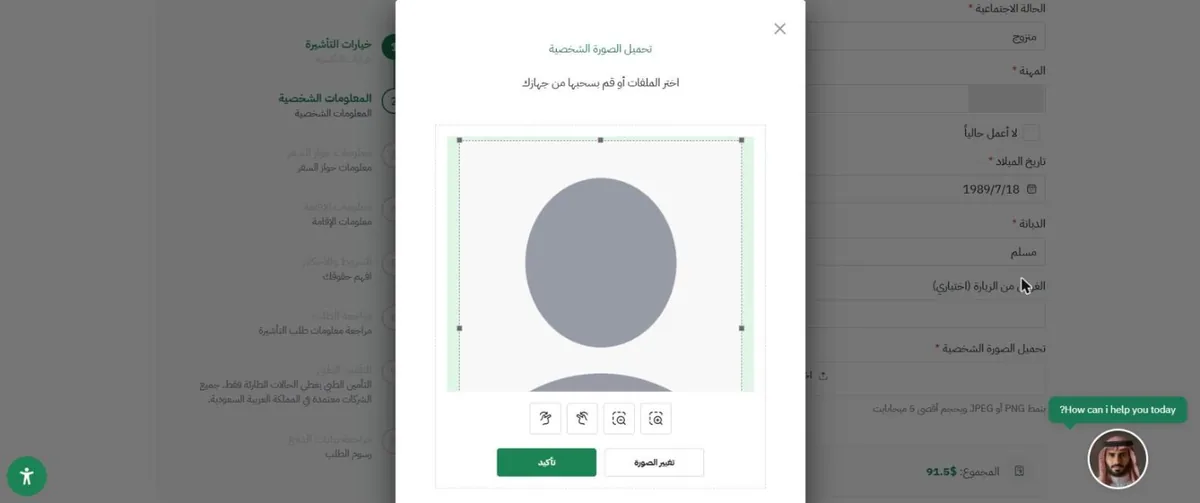
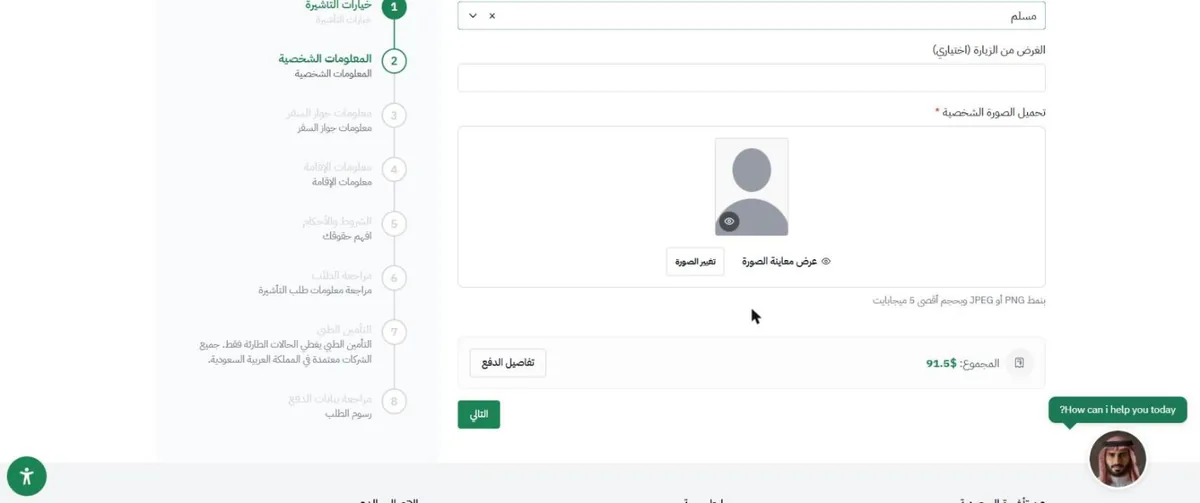
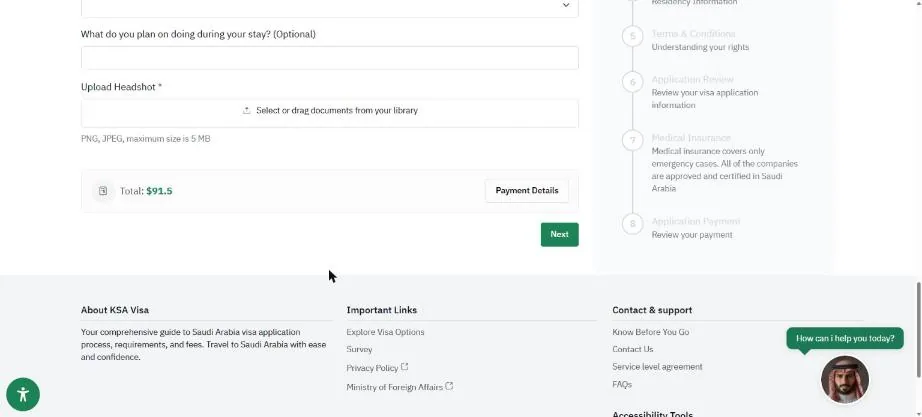

Lo que tiene que hacer: 1. Pulse dentro de la casilla «Upload Headshot» («Select or drag documents from your library»: «elija o arrastre un archivo»). 2. Se abre una ventana con los consejos del sitio bajo «How to upload a good photo?» («¿cómo enviar una buena foto?»): - «Photo size: 35x45mm»: foto de 35 por 45 milímetros; - «Use a plain background»: fondo liso; - «Face the camera directly with your head straight»: cara mirando a la cámara, cabeza bien recta; - «Neutral face expression. No smile and mouth closed»: cara neutra, sin sonreír, boca cerrada; - buena luz, sin sombras; - vestimenta correcta. 3. Pulse «BROWSE DOCUMENTS» («examinar documentos») y elija su foto en su ordenador. 4. Aparece un marco sobre la foto. Colóquelo alrededor de su cara. 5. Pulse el botón verde para confirmar. 6. Su foto aparece en pequeño.
Bajo la casilla, el sitio indica: «PNG, JPEG, maximum size is 5 MB». Quiere decir: formato PNG o JPEG, cinco megabytes como máximo.
Abajo ve «Total: $91.5»: noventa y un dólares con cincuenta, antes del seguro. El botón «Payment Details» muestra el detalle: «Application Fees» (gastos de tramitación) 10,50 $ y «Visa Fees» (tasa de visado) 81 $.
Pulse «Next».
Atención - Una foto de más de 5 MB se rechaza. - Ponga bien su foto de carné aquí, y no la foto del pasaporte.
Lo ha conseguido si: aparece la página 3, «Passport Information».
17Paso 17: Si tiene que parar: retomar su solicitud
¿Tiene que parar a mitad de camino? No se preocupe: su solicitud se guarda.
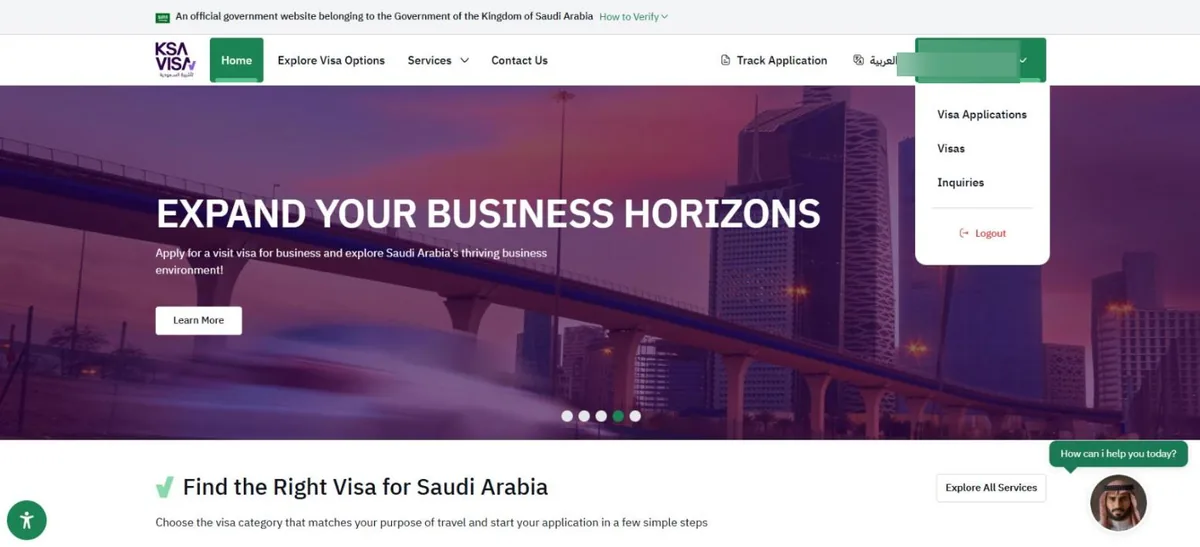

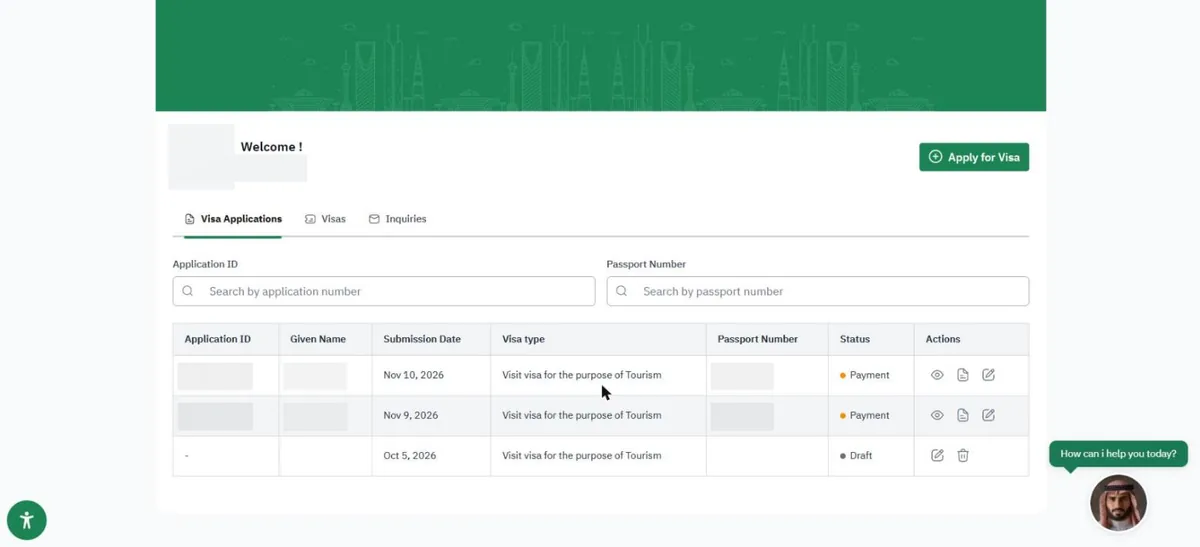
Lo que tiene que hacer para retomarla: 1. Inicie sesión (paso 3). 2. Pulse su nombre, arriba a la derecha («Hi» y su nombre, con una pequeña flecha). 3. Se abre un menú: pulse «Visa Applications» («solicitudes de visado»). 4. Su solicitud está en una tabla. En la columna «Status» («estado»), aparece marcada como «Draft» («borrador»). 5. En la columna «Actions», al final de la línea, pulse el icono en forma de lápiz. Su solicitud se vuelve a abrir.
Atención Cuidado: no pulse el icono en forma de papelera, junto al lápiz: borra la solicitud.
Lo ha conseguido si: el formulario se vuelve a abrir con lo que ya había rellenado.
18Paso 18: Página 3 de 8, «Passport Information»
Dónde está: página «Passport Information» («datos del pasaporte»). El «3» está en verde en la columna de la derecha.


Casilla por casilla:
| Casilla en el sitio | Lo que significa | Lo que tiene que hacer |
|---|---|---|
| «Upload a Passport Scanned Copy» | enviar la copia del pasaporte | Pulse y elija la foto de la página de su pasaporte donde está su foto. Nítida, sin reflejos, página entera. Bajo la casilla: «PNG, JPEG, maximum size is 5 MB». |
| «Passport Type» | tipo de pasaporte | Elija el pasaporte ordinario. |
| «Passport Number» | número de pasaporte | El número escrito en la página de su foto, cifra por cifra. Bajo la casilla: «Please enter a valid passport number» («introduzca un número válido»). |
| «Passport Country of Issuance» | país que expidió el pasaporte | El país que expidió su pasaporte. En nuestro ejemplo: Argelia. |
| «Place of Birth» | lugar de nacimiento | Su país de nacimiento, no una fecha. En nuestro ejemplo: «Algeria». |
| «Passport Issue Date» | fecha de expedición | Elíjala en el calendario, como en su pasaporte. |
| «Passport Expiry Date» | fecha de caducidad | Elíjala en el calendario, como en su pasaporte. |
Pulse después el botón verde «Next», en la parte inferior de la página.
Atención - En una de nuestras pruebas, se había colado una fecha en la casilla «Place of Birth». La borramos y escribimos el país en inglés: «Algeria». Revise bien esta casilla. - No suba la foto de carné en lugar de la página del pasaporte.
Lo ha conseguido si: aparece la página 4, «Residency Information».
19Paso 19: Página 4 de 8, «Residency Information»
Dónde está: página «Residency Information» (su tarjeta de residente en Europa). El «4» está en verde en la columna de la derecha.
Ponga su tarjeta de residente delante de usted.


Recordatorio: tarjetas temporales y resguardos Con las tarjetas de residencia temporales y los resguardos, los resultados varían: algunas solicitudes se aceptan y otras se deniegan. En caso de denegación, el reembolso se hace según las condiciones indicadas en el sitio oficial.
Casilla por casilla:
| Casilla en el sitio | Lo que significa | Lo que tiene que hacer |
|---|---|---|
| «Upload Residency» | enviar la tarjeta de residente | Arriba del todo, pulse esta casilla ancha y elija la foto de su tarjeta de residente. Bajo la casilla: «Please upload your Visa or Residency here» («envíe aquí su visado o permiso de residencia»). |
| «Residence Or Visa Number» | número de la tarjeta | El número de su tarjeta de residente. |
| «Issue Country» | país que expidió la tarjeta | Pulse la lista y elija su país. Ejemplo: «France». |
| «Residence Or Visa Expiry Date» | fecha de caducidad de la tarjeta | Pulse dentro de la casilla y elija en el calendario la fecha que figura en su tarjeta. |
| «undetermined» | indeterminada | Marque esta pequeña casilla solo si su tarjeta no tiene fecha de caducidad. Si no, déjela vacía. |
| «Country of residence» | país de residencia | El país donde vive. Ejemplo: Francia. No el país de su nacionalidad. |
| «City» | ciudad | El nombre de su ciudad, en letras latinas. |
| «Zip code» | código postal | El código postal de su ciudad. |
| Casilla del apartado de correos (estrella roja) | apartado de correos | Es obligatoria. Si no tiene apartado de correos, escriba el código postal de su ciudad. |
| Última casilla: la dirección | dirección | Su nombre habla de Arabia Saudí. Sin embargo, forma parte de los datos sobre su lugar de residencia, como la ciudad y el código postal. Escriba su dirección en Francia: el número y el nombre de la calle. |
Esta dirección aparece después en la página de revisión, con su residencia (bajo «العنوان», «la dirección», en la captura en árabe). Es lo que se aceptó en nuestro ejemplo.
Pulse «Next».
Atención - En «Country of residence», no ponga el país de su pasaporte. En una de nuestras pruebas, Argelia había acabado en esta casilla por error: había que poner Francia. - No marque «undetermined» si su tarjeta tiene fecha de caducidad.
Lo ha conseguido si: aparece la página 5, «Terms & Conditions».
20Paso 20: Página 5 de 8, «Terms & Conditions»
Dónde está: página de las condiciones («Terms & Conditions», subtítulo «Understanding your rights»: «entender sus derechos»). El «5» está en verde en la columna de la derecha.
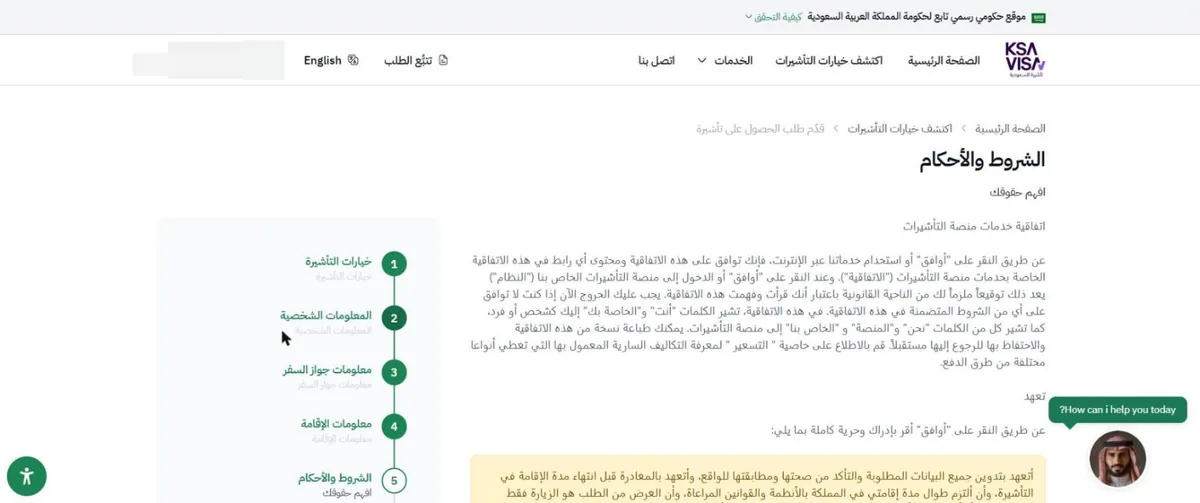
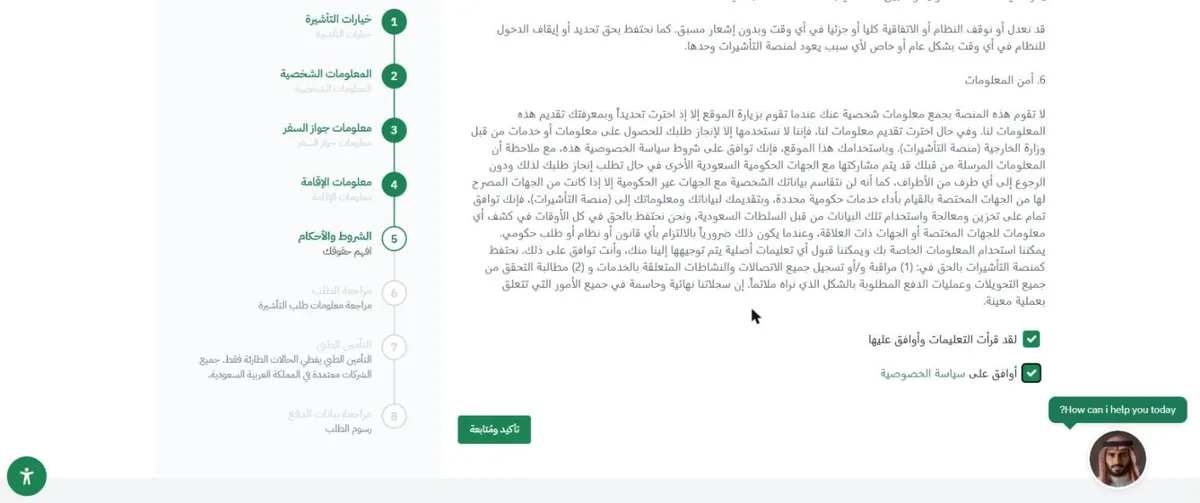
Lo que tiene que hacer: 1. Lea las condiciones con calma. Se compromete a dar información exacta, a respetar las leyes del Reino y a salir antes de que termine la duración de la estancia. También confirma que su solicitud tiene como objetivo una visita. 2. Baje hasta el final de la página. 3. Marque las dos pequeñas casillas: - la primera dice que ha leído las instrucciones y que las acepta; - la segunda dice que acepta la política de privacidad. 4. Pulse el botón verde que está justo debajo, para confirmar y continuar.
Atención Hay que marcar las dos casillas. Con una sola casilla no puede continuar.
Lo ha conseguido si: aparece la página 6, «Application Review».
21Paso 21: Página 6 de 8, «Application Review» (la revisión)
Dónde está: página «Application Review» («revisión de la solicitud»), subtítulo «Review your visa application information». El «6» está en verde en la columna de la derecha.
Es el paso más importante. Después del pago ya no se puede cambiar nada.
Ponga su pasaporte y su tarjeta de residente delante de usted. Compare cada línea con ellos, de arriba abajo.


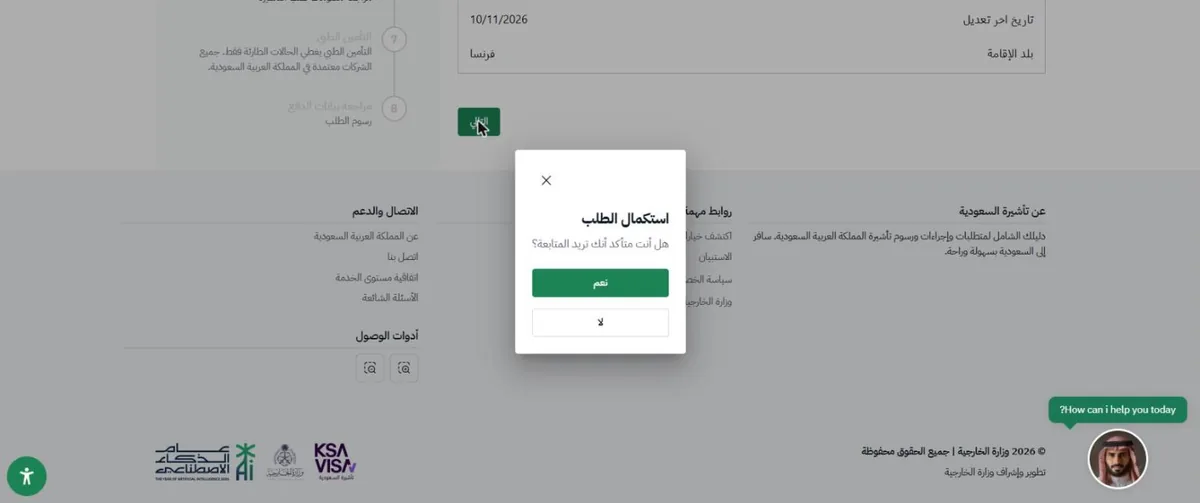
Lo que tiene que comprobar, parte por parte:
Si una parte está cerrada, pulse la pequeña flecha a la derecha de su título para abrirla.
| Parte | Lo que comprueba |
|---|---|
| «Visa Options» | «Expected Arrival Date» (fecha de llegada), «Country Of Residence» (país de residencia), «Nearest Embassy» (embajada). Aquí la fecha aparece con el día antes que el mes (ejemplo: 20/12/2026). |
| «Personal Info.» | «First Name (English)» y «Last Name (English)»: nombre y apellido en letras latinas. «First Name (Arabic)» y «Last Name (Arabic)»: en árabe. «Birthdate» (fecha de nacimiento), «Email» y el número de teléfono. |
| Parte del pasaporte | el número, las dos fechas y el lugar de nacimiento. |
| Parte de la tarjeta de residente | el número, la fecha de caducidad, el país que la expidió y su dirección. |
Las imágenes: en cada parte que contiene una imagen, pulse las palabras verdes «Image Preview» («ver la imagen»). Compruebe que cada imagen está en su sitio: su foto de carné, la foto del pasaporte, la foto de la tarjeta de residente.
Atención: nuestro error real Fíjese bien en «First Name (English)», el nombre, y en «Last Name (English)», el apellido. En nuestra prueba estaban invertidos: el apellido estaba en el lugar del nombre. Fue aquí, antes de pagar, donde lo vimos. Si encuentra un error, no pulse «Next» antes de haberlo corregido.
Si todo está bien, pulse «Next».
Una pequeña ventana le pregunta si está seguro de querer continuar. Pulse el botón verde de arriba, que quiere decir sí. El botón blanco de abajo quiere decir no.
Lo ha conseguido si: aparece la página del seguro médico.
22Paso 22: Página 7 de 8, «Medical Insurance»
Dónde está: página «Medical Insurance» («seguro médico»). El seguro es obligatorio.


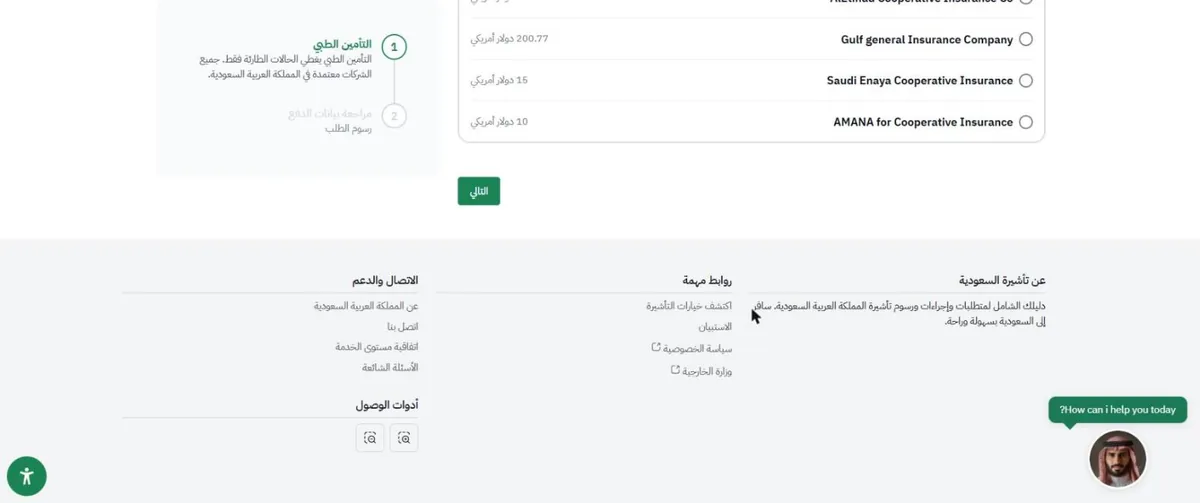
El sitio indica: «Medical insurance covers only emergency cases. All of the companies are approved and certified in Saudi Arabia». Quiere decir: el seguro solo cubre las urgencias, y todas las compañías están autorizadas en Arabia Saudí.
Las preguntas sobre su salud (cinco en nuestro ejemplo):
| Pregunta en el sitio | En español |
|---|---|
| «Are you currently admitted to hospital or receiving emergency medical treatment?» | ¿Está hospitalizado, o recibiendo atención de urgencia, en este momento? |
| «Have you been in an accident that caused permanent injury or disability?» | ¿Ha tenido un accidente que le haya dejado una lesión permanente o una discapacidad? |
| «Do you have any congenital disorders?» | ¿Tiene alguna enfermedad de nacimiento? |
| «Are you pregnant?» | ¿Está embarazada? |
| «Is it induction pregnancy?» | Segunda pregunta sobre el embarazo. |
Responda con sinceridad a cada pregunta, pulsando «Yes» (sí) o «No» (no).
Las ofertas: 1. Después de las respuestas, el botón gris «Show Offers» («mostrar las ofertas») se vuelve verde. Púlselo. 2. Aparecen veinte compañías de seguros. En nuestra captura, la página fue traducida al francés por el navegador: en la suya sigue en inglés, con las mismas líneas en los mismos lugares. 3. La lista no está ordenada por precio. Mire el precio al final de cada línea. 4. Pulse el pequeño círculo delante de la compañía elegida. 5. Baje hasta el final de la lista y pulse «Next».
Las veinte ofertas consultadas el 10/11/2026 (una persona, visado de un año, estancia de 90 días), ordenadas aquí de la más barata a la más cara:
| Compañía (nombre que aparece) | Precio |
|---|---|
| Al Sagr Cooperative Insurance Company | 6,35 $ |
| Salama Insurance Company | 6,37 $ |
| Arabian Shield cooperative Insurance Company | 6,45 $ |
| Orient Insurance | 6,52 $ |
| Saudi Arabian cooperative Insurance Company (Saico) | 6,90 $ |
| ALJazira Takaful | 7 $ |
| Saudi United Cooperative Insurance (WALA'A) | 9,55 $ |
| AMANA for Cooperative Insurance | 10 $ |
| Malath Cooperative Insurance & Reinsurance Company | 12 $ |
| Gulf Union Cooperative Insurance Company | 13,69 $ |
| The Mediterranean & Gulf Cooperative Insurance & Reinsurance Company (MedGulf) | 14,94 $ |
| Saudi Enaya Cooperative Insurance | 15 $ |
| AlEtihad Cooperative Insurance Co | 17 $ |
| Arabia Insurance Cooperative Company | 19 $ |
| Allied Cooperative Insurance Group (ACIG) | 23,91 $ |
| Tawuniya cooperative Insurance Company | 24 $ |
| Alrajhi Takaful for Cooperative Insurance | 57,50 $ |
| Liva Insurance Company | 75 $ |
| GULF INSURANCE GROUP (GIG) | 114 $ |
| Gulf general Insurance Company | 200,77 $ |
Elija el seguro que le convenga. En nuestro ejemplo, tomamos el más barato.
Lo ha conseguido si: aparece la página del pago.
23Paso 23: Página 8 de 8, el resumen del pago
Dónde está: página del pago («Application Payment», «Review your payment»).


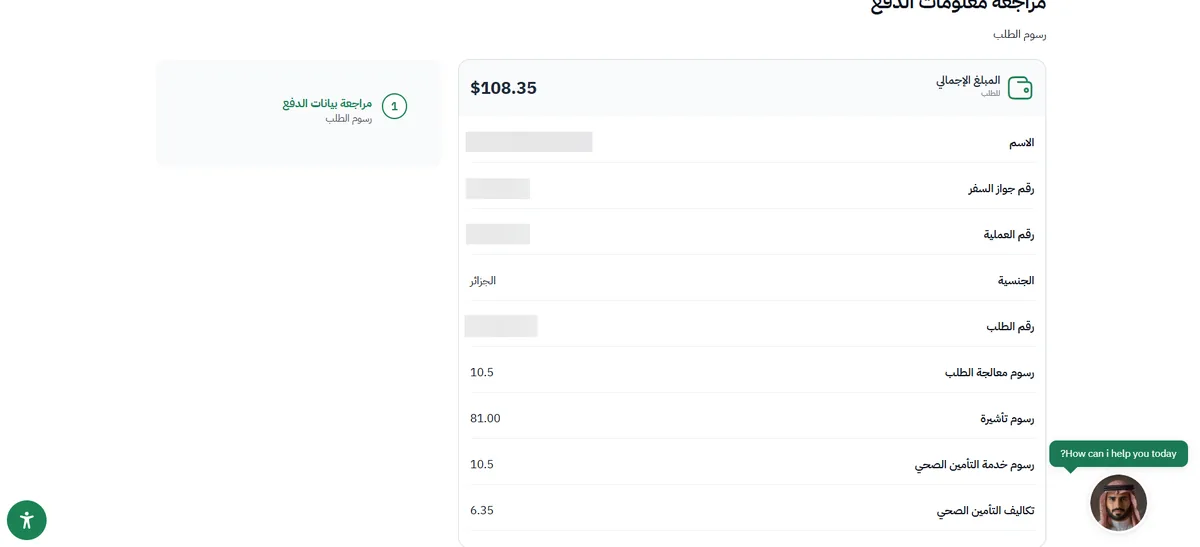
Lo que lee, de arriba abajo: 1. El importe total. 2. Su nombre. 3. Su número de pasaporte. 4. Un número de transacción. 5. Su nacionalidad. 6. El número de solicitud.
Fotografíe esta página con su teléfono, o escriba el número de solicitud en una hoja. Le servirá para seguir su solicitud.
Después viene el detalle del importe, con los precios del 10/11/2026:
| Línea | Importe |
|---|---|
| Gastos de tramitación | 10,50 $ |
| Tasa de visado | 81 $ |
| Gastos de servicio del seguro médico | 10,50 $ |
| Precio del seguro que ha elegido | según su elección |
- Con el seguro más barato (6,35 $), el total es de 108,35 $ por persona.
- Con un seguro de 75 $, el total sube a 177 $.
Antes de pulsar el gran botón verde, haga las 8 comprobaciones de abajo.
Antes de pagar: las 8 comprobaciones
Compruebe estos ocho puntos, para que su solicitud sea correcta y completa:
- Ha elegido la tarjeta «Tourism», y no la tarjeta «Umra».
- Su pasaporte es válido al menos seis meses después de la fecha de llegada.
- Los nombres están escritos como en el pasaporte, letra por letra, con el nombre en «First name» y el apellido en «Last Name».
- Los números y las fechas son los mismos que en su pasaporte y en su tarjeta de residente.
- En «Country of residence» ha elegido el país donde vive, y no el país de su nacionalidad.
- Cada imagen está en su sitio, y la ha abierto en la página de revisión.
- Una persona menor de dieciocho años viaja con su tutor legal.
- No tiene ya un visado turístico todavía válido: solo se puede pedir un nuevo visado cuando termina el primero.
No lo olvide: después del pago no se puede cambiar nada. Tómese su tiempo para revisarlo todo.
24Paso 24: Pagar en la página del banco
Dónde está: después de pulsar el gran botón verde de pago.

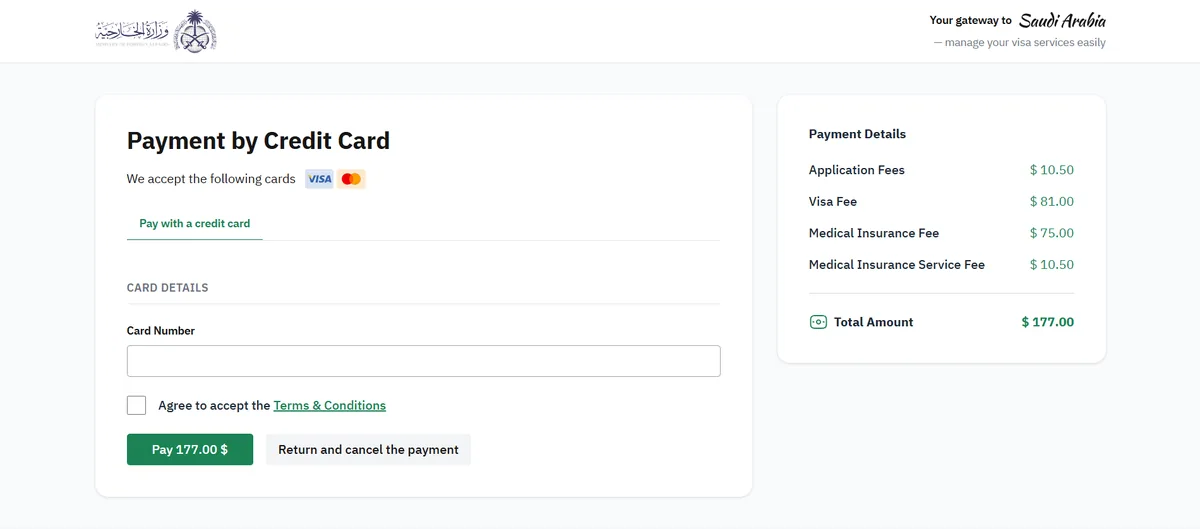
1. La página «Payment» - El sitio escribe «You will be redirected to the bank in» («va a ser redirigido al banco en») con una cuenta atrás. - Pulse el botón verde «Go to Bank» («ir al banco») para ir enseguida. El botón «Cancel» cancela.
2. La página «Payment by Credit Card» («pago con tarjeta») - Arriba a la izquierda, el logotipo del Ministerio de Asuntos Exteriores. - La dirección de la parte superior de su pantalla cambia: empieza por anbpay.stspayone.com. Es normal: es la página de pago del banco. - «We accept the following cards»: se aceptan las tarjetas Visa y Mastercard.
| Casilla o botón en el sitio | Lo que significa | Lo que tiene que hacer |
|---|---|---|
| «Payment Details» (a la derecha) | detalle del pago | Compruebe que el «Total Amount» (importe total) es el mismo que vio justo antes. |
| «Card Number» | número de tarjeta | Escriba las cifras que figuran en la parte delantera de su tarjeta bancaria. Después complete lo que le pida el banco. |
| «Agree to accept the Terms & Conditions» | aceptar las condiciones | Marque esta pequeña casilla. |
| Botón verde «Pay … $» | pagar | El importe está escrito en el botón (ejemplo: «Pay 177.00 $»). Púlselo para pagar. |
| «Return and cancel the payment» | volver y cancelar el pago | El botón gris, al lado. Le permite pararse antes de pagar. |
El importe está en dólares estadounidenses. Su banco lo convierte a su moneda.
En nuestro ejemplo, nos paramos aquí, sin pagar.
Atención Después del pago, no pague una segunda vez. Si no está seguro de que el pago se haya hecho, abra primero la página de sus solicitudes y mire el estado (ver más abajo).
Después del pago: plazo, seguimiento, denegación
El plazo
La solicitud se tramita en tres días hábiles como máximo, y a veces más (preguntas frecuentes del sitio oficial, leídas el 10/11/2026).
La respuesta
Si la solicitud se acepta, recibe un mensaje por correo electrónico. El visado electrónico se le envía por correo electrónico (texto de la tarjeta «Electronic Visa (e-Visa)»).
Imprima su visado y guárdelo con su pasaporte para el viaje.
Seguir su solicitud en su cuenta
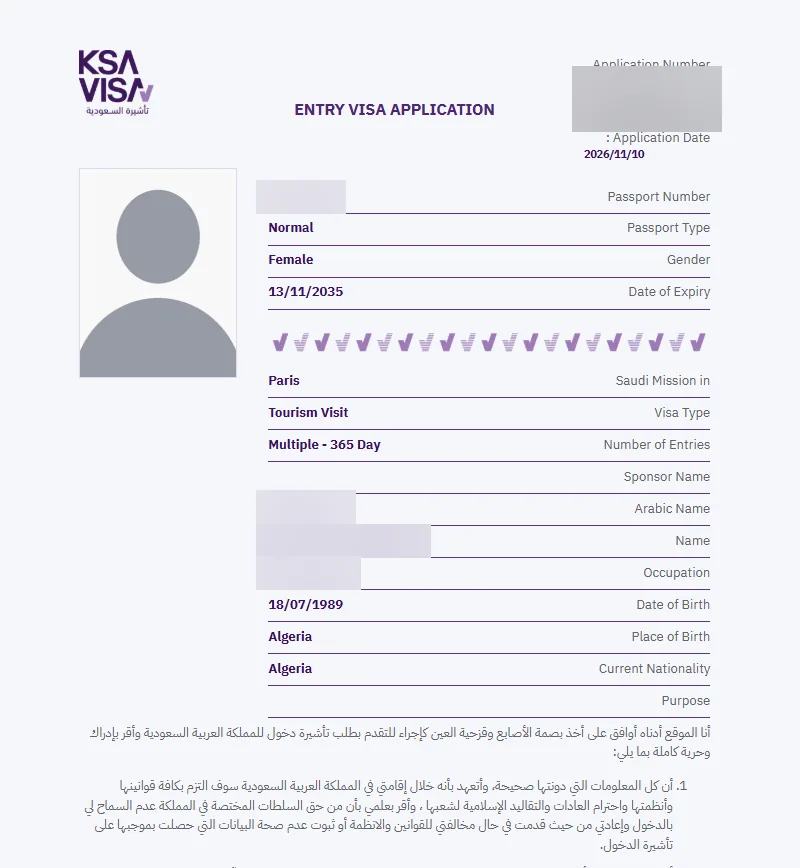

- Pulse su nombre arriba a la derecha y después «Visa Applications».
- En la tabla, la columna «Status» muestra en qué punto está su solicitud.
- En la columna «Actions», el icono en forma de hoja abre el formulario de su solicitud, «ENTRY VISA APPLICATION»: su foto, el número de solicitud, su número de pasaporte, el tipo de visado («Tourism Visit») y «Multiple - 365 Day». Compruébelo.
- La pestaña «Visas», al lado, es donde están sus visados. En nuestra prueba, sin pago, estaba vacía.
Seguir su solicitud con «Track Application»
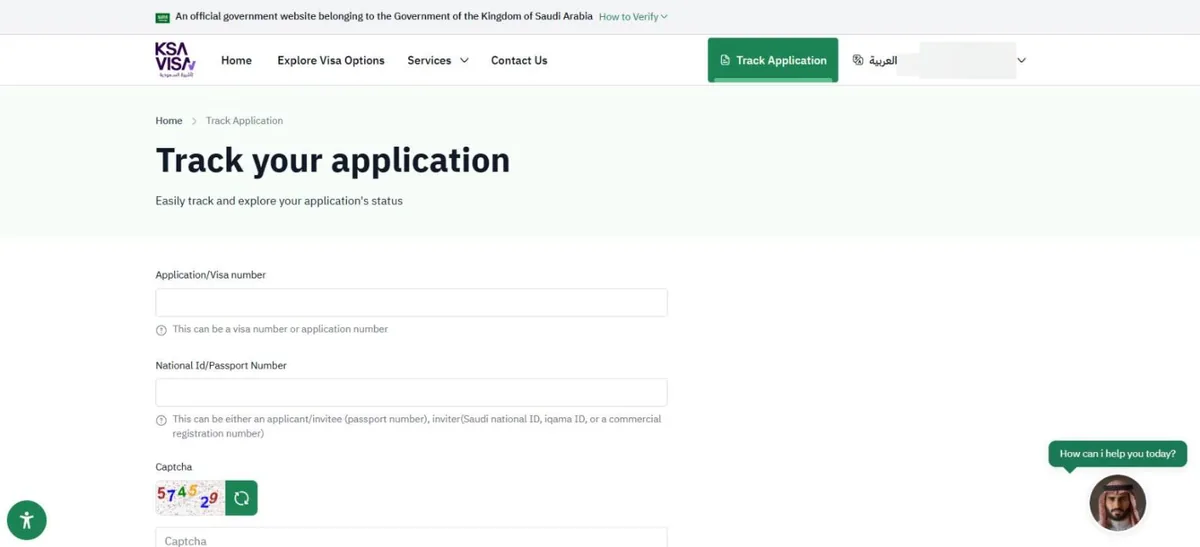
- Arriba del sitio, pulse «Track Application» («seguir la solicitud»).
- Se abre la página «Track your application».
| Casilla en el sitio | Lo que significa | Lo que escribe |
|---|---|---|
| «Application/Visa number» | número de solicitud o de visado | Su número de solicitud (el que anotó en el paso 23). |
| «National Id/Passport Number» | número de pasaporte | Su número de pasaporte. |
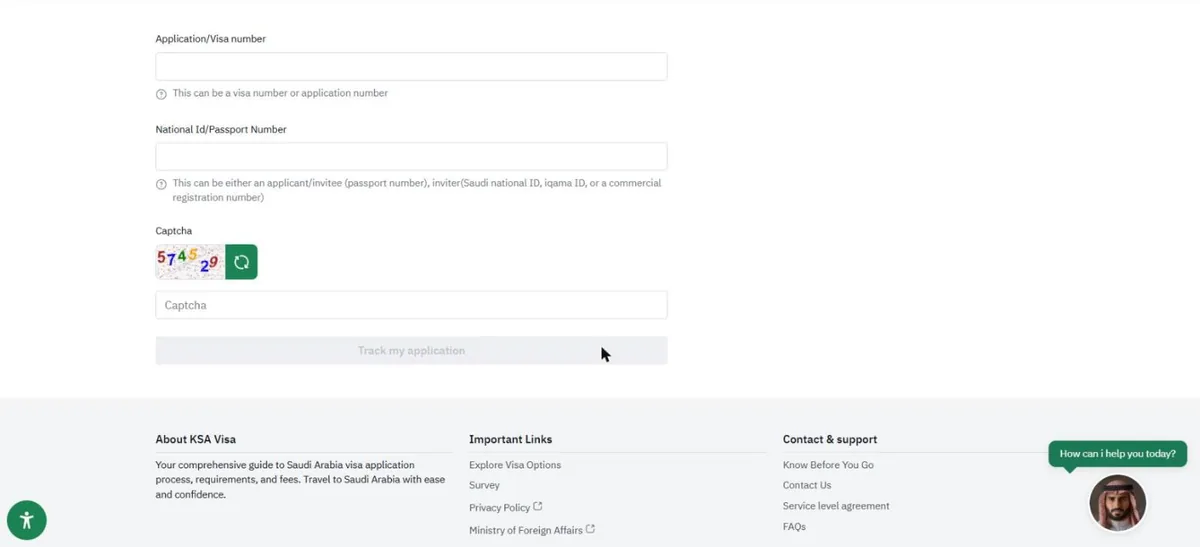
| «Captcha» | código de la imagen | Copie las cifras que aparecen en la pequeña imagen. El botón verde junto a la imagen muestra una nueva si no se lee bien. |
- Pulse el botón «Track my application» («seguir mi solicitud»), debajo.
En caso de denegación
Recibe un mensaje por correo electrónico. El reembolso se hace según las condiciones indicadas en el sitio oficial.
Lo que dice el sitio oficial (leído el 10/11/2026):
- en caso de denegación o anulación, se hace una solicitud de reembolso automática; se tramita en 45 a 60 días hábiles (preguntas frecuentes);
- la tasa de visado figura como reembolsable; los gastos de servicio (10,50 $ de tramitación y 10,50 $ de servicio del seguro) no son reembolsables (página Turismo del sitio);
- un visado ya expedido no se puede reembolsar ni anular.
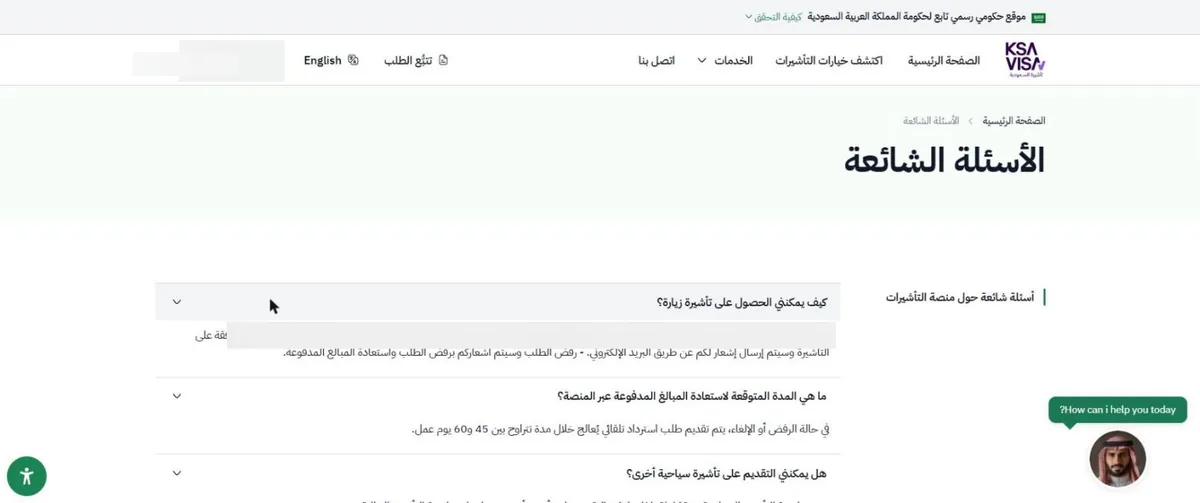
También puede hacer una nueva solicitud, después de corregir lo que estaba mal. El sitio dice que se puede hacer una nueva solicitud en cualquier momento.
Lo que ya no se puede hacer después del pago
- Cambiar un dato: imposible.
- Pedir un segundo visado turístico mientras el primero sea válido: imposible.
Los 5 errores que no debe cometer
- Pulsar la tarjeta «Umra» en lugar de «Tourism». El botón de la tarjeta «Umra» le lleva a Nusuk, otro sitio.
- Poner el país de su nacionalidad en «Country of residence» (páginas 1 y 4). Hay que poner el país donde vive.
- Invertir «First name» y «Last Name». Es el error real de nuestra prueba: el nombre va en «First name» y el apellido en «Last Name».
- Pagar sin haber revisado la página 6 ni abierto cada «Image Preview». Después del pago no se puede cambiar nada.
- Pagar una segunda vez porque no está seguro de que el primer pago se haya hecho. Mire primero el estado en «Visa Applications».
Preguntas frecuentes
El tutorial es gratuito, ¿y el visado?
El tutorial es gratuito. El visado es de pago: para una persona, a 10/11/2026, 10,50 $ de gastos de tramitación, 81 $ de tasa de visado, 10,50 $ de gastos de servicio del seguro, más el precio del seguro elegido. El mínimo es de 108,35 $ (seguro de 6,35 $). Con un seguro de 75 $, son 177 $.
No leo inglés. ¿Puedo hacerlo?
Sí. En esta página, cada palabra inglesa está traducida. El botón verde «Next» siempre está abajo a la derecha del formulario.
¿Puedo hacer la solicitud en mi teléfono?
Nuestra prueba se hizo en un ordenador. En un teléfono, los botones no están en los mismos sitios: hágalo en un ordenador.
No llega el código para crear la cuenta.
Mire en el correo no deseado. Compruebe la dirección de correo que escribió. Después de la cuenta atrás, pulse «Resend».
Me paré a la mitad. ¿Lo he perdido todo?
No. La solicitud se guarda como borrador («Draft»). Pulse su nombre arriba a la derecha, luego «Visa Applications» y luego el icono del lápiz. No la papelera.
Tengo una tarjeta de residencia temporal o un resguardo.
El sitio pide una residencia permanente. Con las tarjetas de residencia temporales y los resguardos, los resultados varían: algunas solicitudes se aceptan y otras se deniegan. En caso de denegación, el reembolso se hace según las condiciones indicadas en el sitio oficial. Si tiene dudas, pregunte al sitio antes de pagar («Contact Us»).
¿Qué dirección pongo en la última casilla de la página 4?
Su dirección en Francia: el número y el nombre de la calle. Es lo que se aceptó en nuestra prueba.
No tengo apartado de correos.
Escriba el código postal de su ciudad en la casilla del apartado de correos.
¿Qué seguro elegir?
El sitio dice que solo cubre las urgencias y que todas las compañías están autorizadas en Arabia Saudí. El 10/11/2026, los precios iban de 6,35 $ a 200,77 $. La elección es suya.
¿Cuánto tarda la respuesta?
Tres días hábiles como máximo, y a veces más.
¿Cómo recibo la respuesta?
Por correo electrónico, en la dirección indicada en la página 2.
¿Puedo corregir después de pagar?
No. Todo se comprueba en la página 6, antes de pagar.
Han denegado mi solicitud. ¿Qué hago?
Recibe un correo electrónico. El reembolso se hace según las condiciones del sitio oficial (detalle más arriba). Puede volver a hacer una solicitud, después de corregir lo que estaba mal.
Vivo en Bélgica, en España, en Italia…
El recorrido es el mismo: elija su país de residencia y la embajada más cercana. Nuestra prueba se hizo con Francia.
Mi hijo tiene menos de 18 años.
El sitio pide al menos 18 años, salvo si el menor viaja con su tutor legal.
¿Qué tarjeta bancaria?
Visa o Mastercard. El importe está en dólares y su banco lo convierte.
¿Cuánto tiempo es válido el visado?
365 días, con entradas múltiples. La duración de estancia indicada es de 90 días.
¿Puedo pedir un segundo visado turístico?
Solo cuando el visado en curso haya caducado (preguntas frecuentes del sitio).
¿Puede un argelino residente en Francia obtener el visado turístico saudí?
Sí, si tiene una residencia permanente en la Unión Europea (por ejemplo, la tarjeta de residente de 10 años en Francia), o un visado Schengen, estadounidense o británico válido ya utilizado una vez. Nuestra prueba del 9/11/2026 se hizo con un pasaporte argelino y una tarjeta de residente en Francia.
¿Y un marroquí o un tunecino con permiso de residencia en Francia?
Es el mismo trámite, en el mismo sitio, ksavisa.sa. El sitio pide una residencia permanente: la tarjeta de residente corresponde a este caso. Con un permiso de residencia temporal o un resguardo, los resultados varían: pregunte al sitio antes de pagar.
¿Se puede hacer la Umra con una tarjeta de residencia y este visado?
Sí. El visado turístico permite la Umra, con el permiso que se reserva en Nusuk, fuera de la temporada del Hajj. El detalle está justo debajo, en «Hacer la Umra con este visado».
Hacer la Umra con este visado
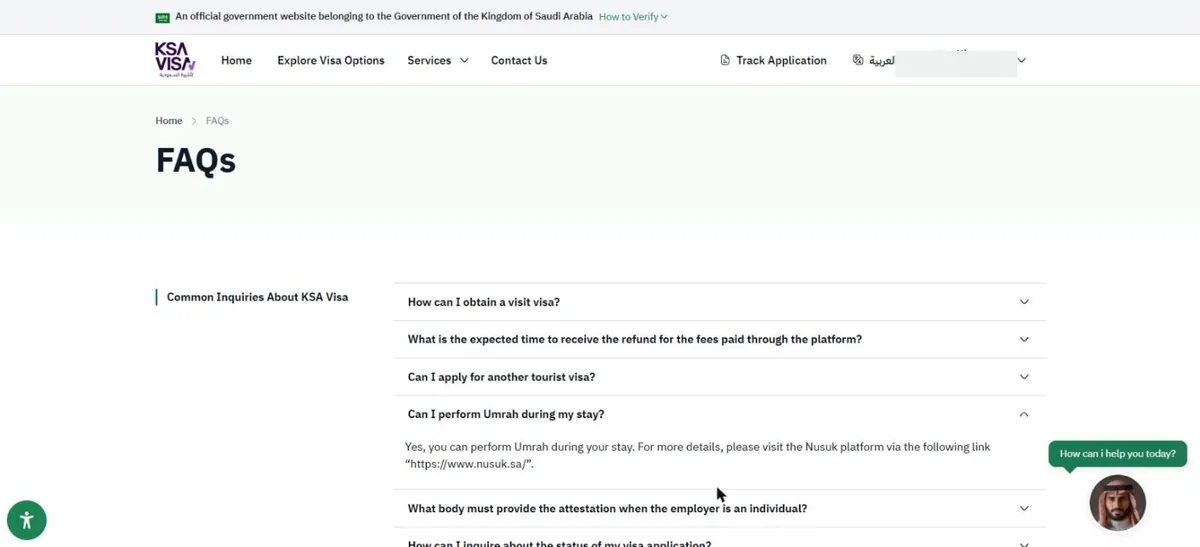
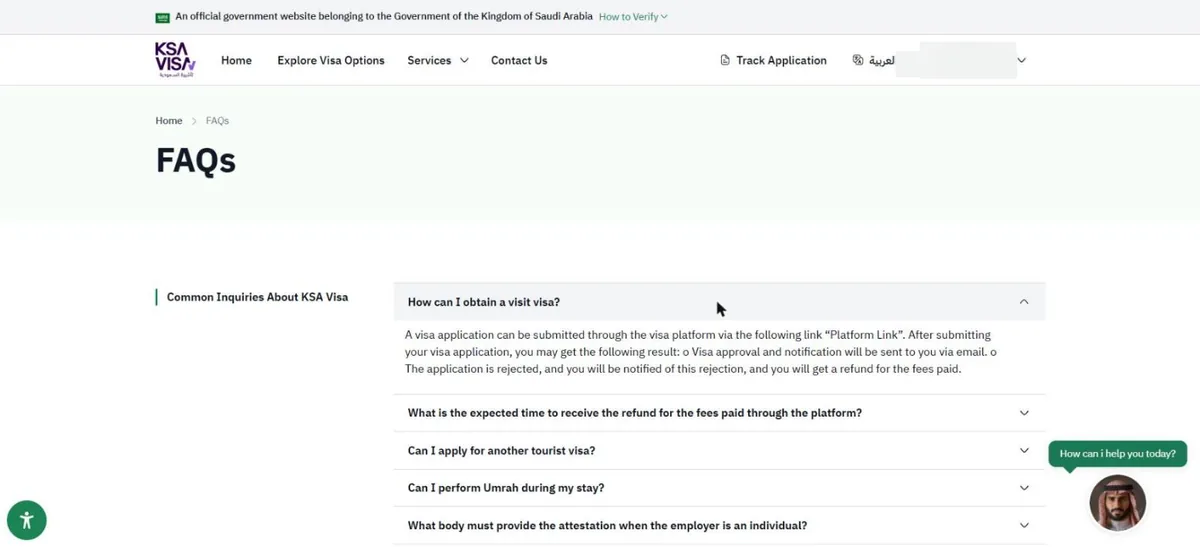
En el sitio oficial, las preguntas frecuentes plantean la pregunta «Can I perform Umra during my stay?» («¿puedo hacer la Umra durante mi estancia?»).
La respuesta del sitio: sí, puede hacer la Umra durante su estancia. Para los detalles, el sitio remite a la plataforma Nusuk: https://www.nusuk.sa/
Con este visado turístico, la Umra se hace fuera del periodo del Hajj. El permiso de la Umra se reserva en Nusuk.
Recordatorio Para la Umra con este visado, pida el visado «Tourism» en ksavisa.sa, como en este tutorial. La tarjeta «Umra» del sitio es otro trámite, que pasa por Nusuk.
Que Allah le facilite su viaje y su Umra.