Содержание
- Кто может подать эту заявку?
- Что даёт эта виза
- Сколько стоит
- Сколько времени
- Перед началом: что нужно иметь под рукой
- Два правила, которые нужно знать до заполнения
- Часть 1: аккаунт на сайте
- Шаг 1: Откройте официальный сайт и отклоните cookies
- Шаг 2: Переключите сайт на английский
- Шаг 3: Войдите или создайте аккаунт
- Шаг 4: Заполните форму регистрации
- Шаг 5: Введите код из письма
- Шаг 6: Убедитесь, что вы вошли в свой аккаунт
- Часть 2: выбор нужной визы
- Шаг 7: Выберите карточку «Tourism»
- Шаг 8: Укажите гражданство и свою ситуацию
- Шаг 9: Выберите электронную визу «Electronic Visa (e-Visa)»
- Шаг 10: Закройте окно «Accelerate Your Experience»
- Часть 3: анкета из 8 страниц
- Шаг 11: Разберитесь в анкете
- Шаг 12: Страница 1 из 8, «Visa Options»
- Шаг 13: Страница 2 из 8, ваши имя и фамилия
- Шаг 14: Страница 2 из 8, телефон и код из SMS
- Шаг 15: Страница 2 из 8, e-mail, семейное положение, профессия, дата рождения
- Шаг 16: Страница 2 из 8, фотография на документы
- Шаг 17: Если нужно прерваться: как вернуться к заявке
- Шаг 18: Страница 3 из 8, «Passport Information»
- Шаг 19: Страница 4 из 8, «Residency Information»
- Шаг 20: Страница 5 из 8, «Terms & Conditions»
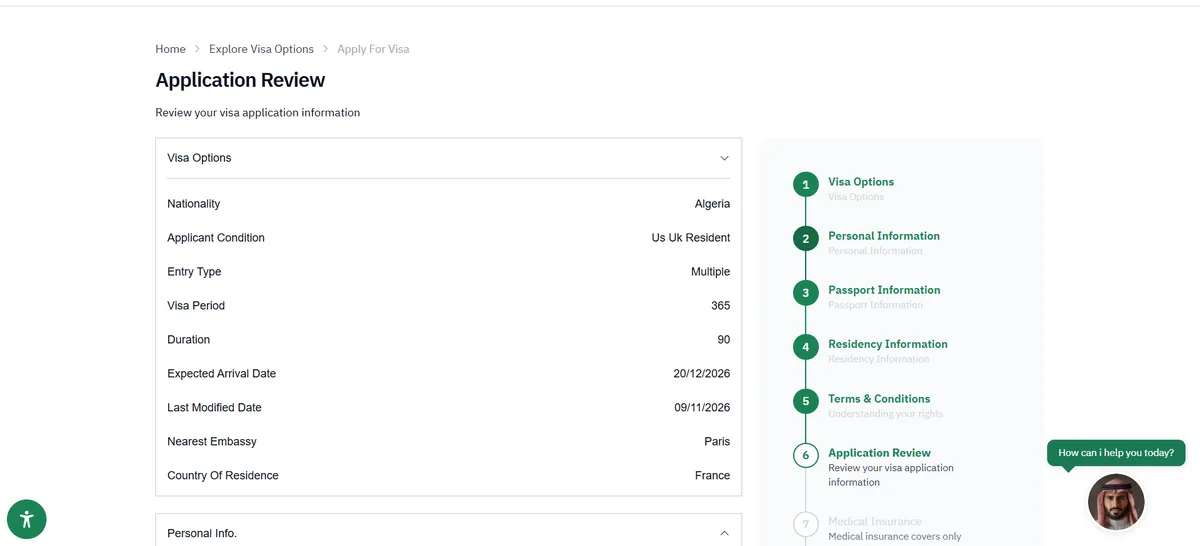
- Шаг 21: Страница 6 из 8, «Application Review» (проверка)
- Шаг 22: Страница 7 из 8, «Medical Insurance»
- Шаг 23: Страница 8 из 8, сводка оплаты
- Перед оплатой: 8 проверок
- Шаг 24: Оплата на странице банка
- После оплаты: сроки, отслеживание, отказ
- 5 ошибок, которых нужно избежать
- Частые вопросы
- Умра с этой визой
Вы живёте во Франции или в другой стране Европы. У вас есть карта резидента. Ваш паспорт алжирский, марокканский, тунисский, сенегальский или другой страны.
Вам нужна туристическая виза в Саудовскую Аравию, чтобы совершить Умру, посетить Медину и узнать страну.
Хорошая новость: заявка подаётся онлайн, на официальном сайте правительства Саудовской Аравии. Я проведу вас экран за экраном, поле за полем, от начала до оплаты.
Я живу в Медине с 2008 года. Я прошёл весь этот путь на официальном сайте 9 и 10 ноября 2026 года с настоящими документами: алжирский паспорт и карта резидента во Франции. Все изображения на этой странице сделаны во время этой попытки.
Эта инструкция бесплатна. А вот виза платная: точные цены ниже.
Кто может подать эту заявку?
Официальный сайт называется ksavisa.sa. Это сайт Министерства иностранных дел Саудовской Аравии.
С паспортом Алжира, Марокко, Туниса, Сенегала и других стран сайт предлагает электронную визу, только если вы находитесь в одной из этих трёх ситуаций (проверено на сайте 9/11/2026):
- У вас есть постоянное проживание в США, Великобритании или Европейском союзе.
- У вас есть действующая виза США, Великобритании или Шенгенской зоны, уже использованная хотя бы один раз.
- Вы проживаете в стране Персидского залива не менее трёх месяцев.
Эта инструкция описывает ситуацию 1: постоянное проживание в Европе, например карта резидента во Франции.
Временные карты и квитанции (récépissé) С временными видами на жительство и квитанциями результаты разные: одни заявки одобряют, другие отклоняют. При отказе деньги возвращаются на условиях, указанных на официальном сайте. Если сомневаетесь, задайте вопрос сайту до оплаты, через ссылку «Contact Us» вверху страницы.
Если вы не подходите ни под одну из трёх ситуаций, сайт не предложит вам эту визу онлайн. Остаётся заявка через посольство Саудовской Аравии или виза для Умры через Nusuk.
Если у вас французский паспорт, этот сайт вам не нужен: заявка подаётся на visa.visitsaudi.com.
Другие условия, указанные на официальном сайте: - быть не младше 18 лет, кроме случая, когда несовершеннолетний путешествует со своим законным опекуном; - иметь паспорт, действительный не менее шести месяцев после даты прибытия; - не иметь ещё действующей туристической визы: новую можно запросить только после окончания срока первой.
Что даёт эта виза
Что сайт показывает в момент подачи заявки:
- многократный въезд: вы можете въезжать и выезжать несколько раз;
- срок действия 365 дней, то есть целый год;
- срок пребывания 90 дней.
Визу присылают по e-mail (так написано на карточке электронной визы на сайте).
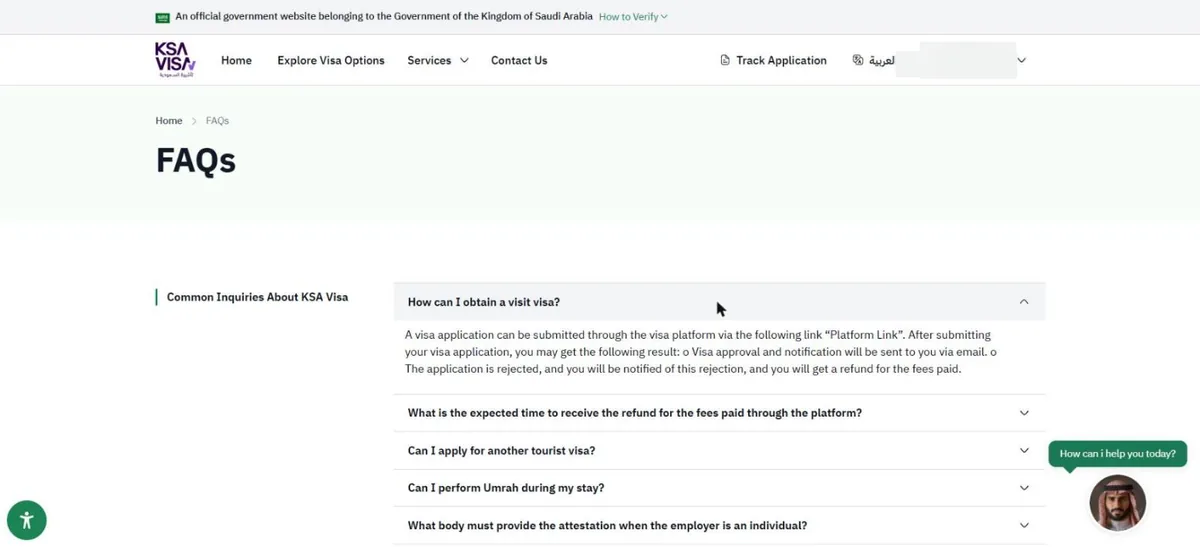
Умру можно совершить во время пребывания: ответ есть в разделе FAQ официального сайта (см. Умра с этой визой).
Сколько стоит
Цены на сайте на 10/11/2026, для одного человека:
| Строка при оплате | Сумма |
|---|---|
| Сбор за оформление | 10,50 $ |
| Визовый сбор | 81 $ |
| Сервисный сбор за медицинскую страховку | 10,50 $ |
| Цена медицинской страховки (вы её выбираете) | от 6,35 $ до 200,77 $ |
| Итого с самой дешёвой страховкой (6,35 $) | 108,35 $ |
| Итого со страховкой за 75 $ | 177 $ |
Суммы указаны в долларах США. Ваш банк пересчитает их в вашу валюту.
Принимаются карты Visa и Mastercard (их логотипы есть на странице оплаты).
Сколько времени
- Чтобы заполнить заявку: время мы не засекали. Не торопитесь: если придётся прерваться, ваша заявка сохранится (см. шаг 17).
- Чтобы получить ответ: не больше трёх рабочих дней, а иногда и дольше (FAQ официального сайта, прочитано 10/11/2026).
Перед началом: что нужно иметь под рукой
Оформляйте всё на компьютере. Все изображения на этой странице сделаны на компьютере. На телефоне кнопки расположены в других местах.
| Что подготовить | Что проверено на сайте | |
|---|---|---|
| 1 | Ваш паспорт | Действителен не менее шести месяцев после даты прибытия в Саудовскую Аравию. |
| 2 | Ваша карта резидента | Вы перепишете её номер и дату окончания срока. |
| 3 | Фотография на документы, файлом | 35 x 45 мм, однотонный фон, лицо смотрит в камеру, голова прямо, без улыбки, рот закрыт, хорошее освещение без теней, приличная одежда. Формат PNG или JPEG, не более 5 МБ. |
| 4 | Фото страницы паспорта с вашей фотографией | Чёткое, без бликов, страница целиком. Формат PNG или JPEG, не более 5 МБ. |
| 5 | Фото вашей карты резидента | Чёткое и читаемое. |
| 6 | Ваш мобильный телефон | Вам придёт код по SMS. |
| 7 | Адрес e-mail, который вы открываете каждый день | Вам придёт код, а затем ответ. |
| 8 | Банковская карта | Visa или Mastercard. |
| 9 | Ваше имя, написанное по-арабски | Сайт просит ваше имя и фамилию на арабском: эти два поля обязательны. |
Совет: сложите три фото (фото на документы, паспорт, карта резидента) в одну папку на компьютере. Так вы быстрее их найдёте.
Совет: держите рядом лист бумаги и ручку, чтобы записать пароль и номер заявки.
Два правила, которые нужно знать до заполнения
Правило 1: в этой инструкции сайт на английском. Сайт открывается на арабском. На шаге 2 мы переключаем его на английский и остаёмся на английском до конца. Не читаете по-английски? Ничего страшного: для каждой кнопки и каждого поля я даю точное английское слово в «», а затем его значение по-русски.
Правило 2: в анкете вам подсказывают три знака. - Маленькая красная звёздочка рядом с названием поля: это поле обязательно. - Поле, обведённое красным: оно ещё заполнено неправильно. - Слово «Optional» в скобках: необязательно, поле можно оставить пустым.
1Шаг 1: Откройте официальный сайт и отклоните cookies
Где вы находитесь: за компьютером, ещё до входа на сайт.
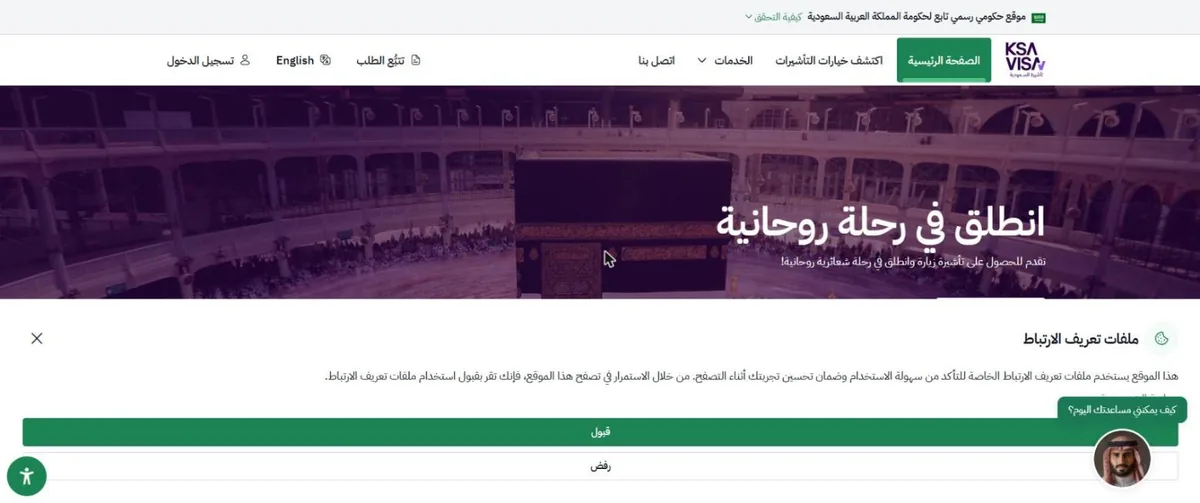
Что вы делаете: 1. Откройте интернет-браузер (Chrome, Edge, Firefox…). 2. В длинной строке в самом верху экрана наберите адрес буква за буквой: ksavisa.sa 3. Нажмите клавишу Enter на клавиатуре. 4. Сайт открывается на арабском. Внизу страницы появляется окно про cookies: это небольшие файлы, которые сайты сохраняют на вашем компьютере. 5. В этом окне две кнопки: зелёная сверху, чтобы принять, и белая под ней, чтобы отказаться. Нажмите на белую кнопку, чтобы отказаться, как сделали мы. Окно исчезнет.
Внимание Убедитесь, что вы действительно на официальном сайте. В самом верху страницы написано, что это официальный сайт правительства Королевства Саудовская Аравия. Посмотрите и на адрес: ksavisa.sa, и ничего другого.
Всё получилось, если: окно cookies исчезло, и вы видите главную страницу с логотипом KSA VISA.
2Шаг 2: Переключите сайт на английский
Где вы находитесь: главная страница сайта, на арабском.


Что вы делаете: 1. Вверху страницы слева нажмите на слово «English». 2. Сайт переключится на английский.
Всё получилось, если: в самом верху страницы теперь написано «An official government website belonging to the Government of the Kingdom of Saudi Arabia», то есть «официальный сайт правительства Королевства Саудовская Аравия».
Чтобы потом вернуться к арабскому, кнопка «العربية» находится на том же месте.
3Шаг 3: Войдите или создайте аккаунт
Где вы находитесь: главная страница, на английском.
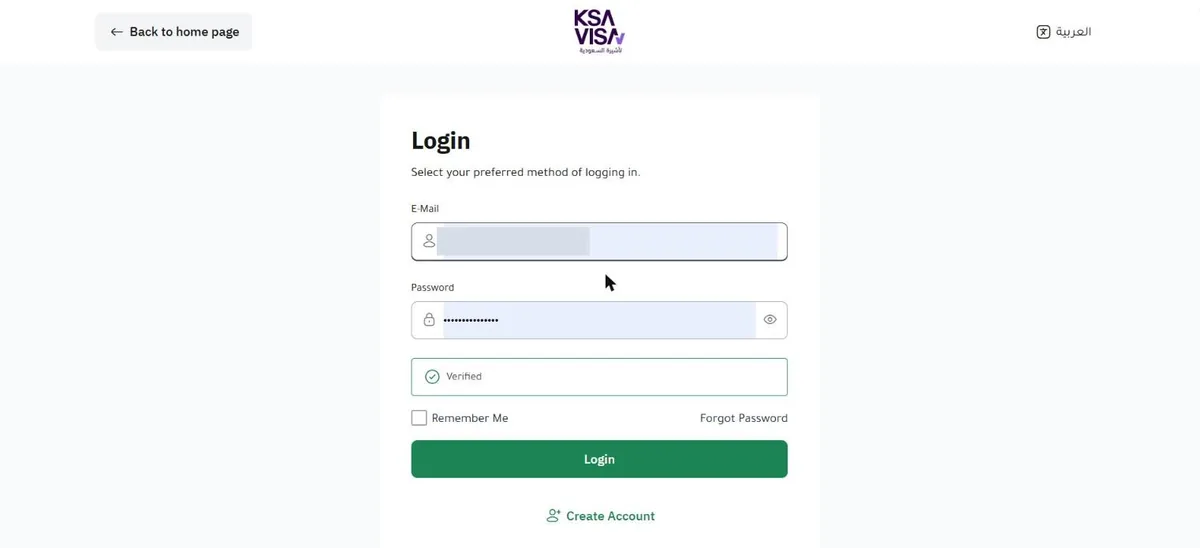
Что вы делаете: 1. Вверху страницы справа нажмите «Login» («войти»). 2. Откроется страница «Login».
Если у вас уже есть аккаунт на этом сайте:
| Поле на сайте | Что это значит | Что вы делаете |
|---|---|---|
| «E-Mail» | адрес e-mail | Введите свой адрес e-mail. |
| «Password» | пароль | Введите свой пароль. |
| Поле с надписью «Verified» | проверено | Подождите, пока в этом поле не появятся зелёная галочка и слово «Verified». Вводить ничего не нужно. |
| «Remember Me» / «Forgot Password» | запомнить меня / забыли пароль | Необязательно, можно не трогать. |
Затем нажмите большую зелёную кнопку «Login», и переходите к шагу 6.
Если у вас нет аккаунта: нажмите «Create Account» («создать аккаунт»), сразу под зелёной кнопкой. Переходите к шагу 4.
4Шаг 4: Заполните форму регистрации
Где вы находитесь: страница «Register New User» («регистрация нового пользователя»). В маленьком кружке написано «1/2»: это первая из двух страниц регистрации.

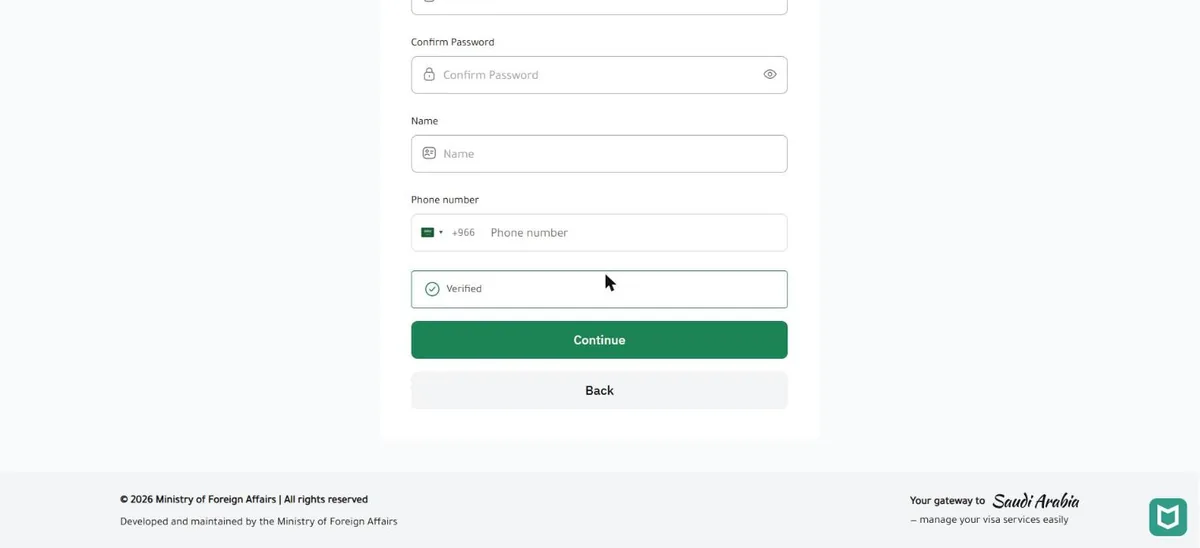
Поле за полем:
| Поле на сайте | Что это значит | Что вы пишете |
|---|---|---|
| «E-Mail» | адрес e-mail | Ваш адрес e-mail, буква за буквой. Одна неверная буква, и код к вам так и не придёт. |
| «Password» | пароль | Пароль, который вы придумаете. |
| «Confirm Password» | подтвердите пароль | Тот же пароль ещё раз. |
| «Name» | имя | Ваше имя. |
| «Phone number» | номер телефона | Саудовский флаг и «+966» уже стоят. Нажмите на флаг и выберите свою страну, например Францию: появится «+33». Затем введите свой номер. |
| Поле с надписью «Verified» | проверено | Подождите несколько секунд, пока не появятся зелёная галочка и слово «Verified». Ничего вводить не нужно. |
Затем нажмите большую зелёную кнопку «Continue» («продолжить»). Серая кнопка «Back» возвращает назад: не нажимайте на неё.
Внимание - Запишите пароль на листке и храните его в надёжном месте. Он понадобится, чтобы вернуться в аккаунт. - Телефонный код сначала саудовский (+966). Замените его на код своей страны.
Всё получилось, если: открывается страница «User Verification» с шестью маленькими полями.
5Шаг 5: Введите код из письма
Где вы находитесь: страница «User Verification» («проверка пользователя»). В маленьком кружке написано «2/2», а зелёный заголовок гласит «VERIFY YOUR EMAIL» («подтвердите свой e-mail»).
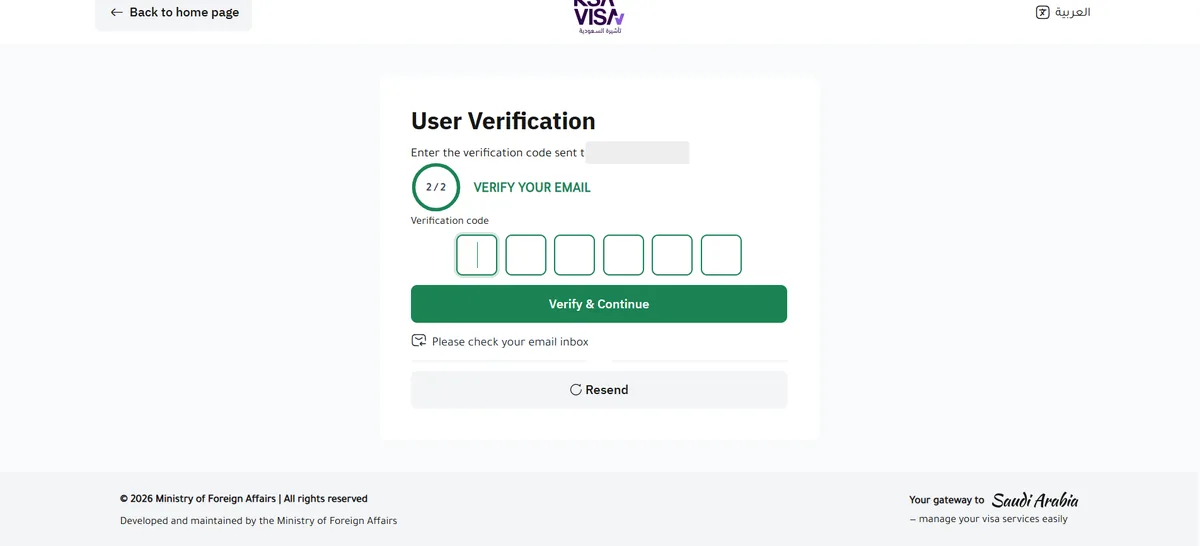
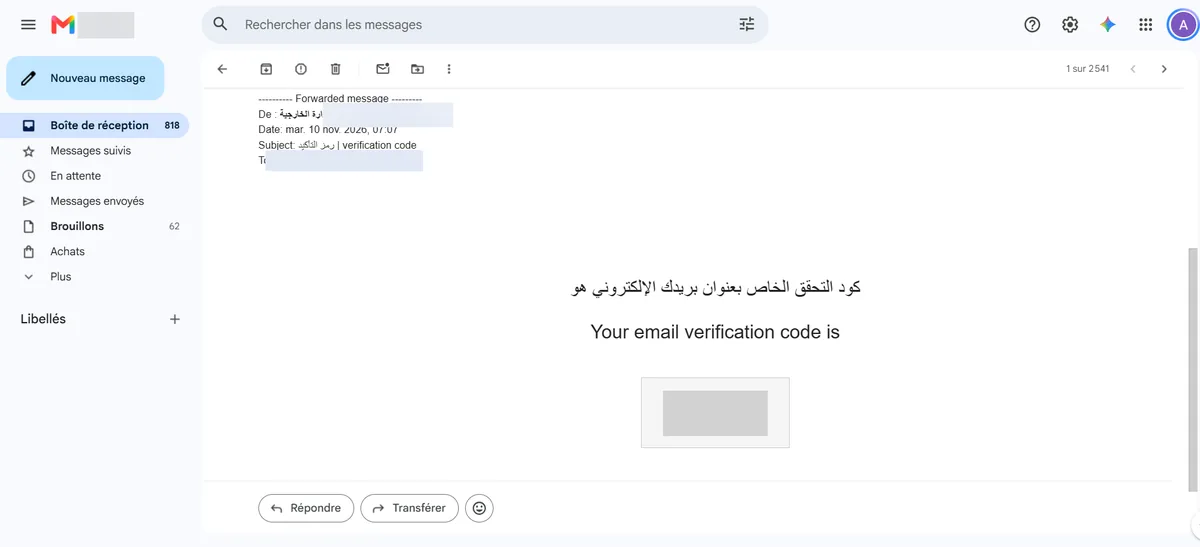
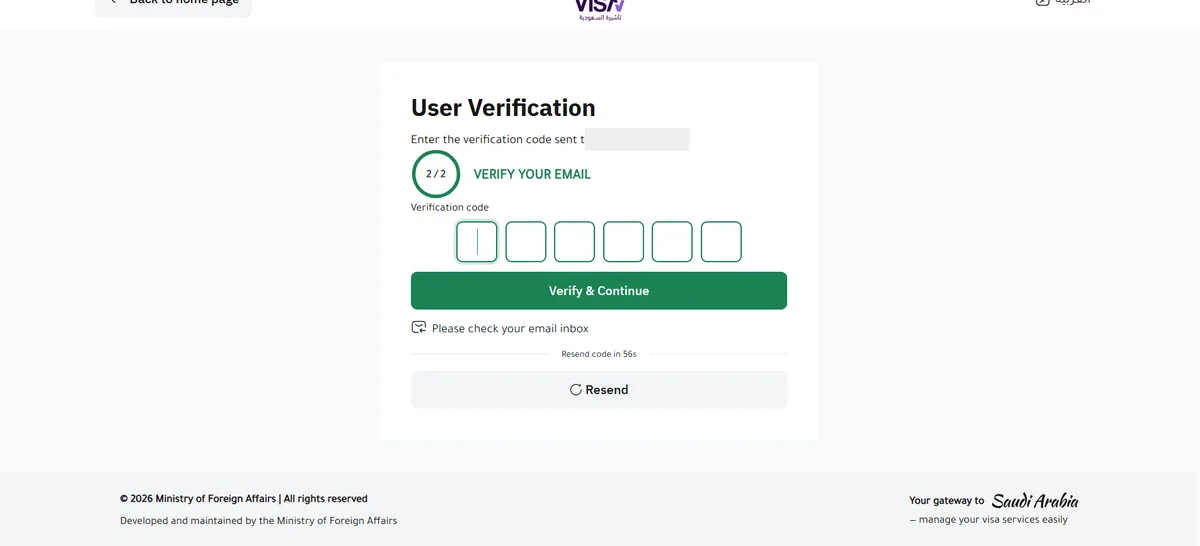
Что вы делаете: 1. Не закрывайте эту страницу. 2. Откройте свою почту в другой вкладке или на телефоне. 3. Вам придёт письмо от Министерства иностранных дел Саудовской Аравии (адрес отправителя заканчивается на mofa.gov.sa). В теме письма есть слова «verification code» («код подтверждения»). 4. В этом письме код из шести цифр. 5. Вернитесь на страницу сайта. Введите шесть цифр в шесть полей «Verification code». 6. Нажмите зелёную кнопку «Verify & Continue» («подтвердить и продолжить»).
Внимание - Не можете найти письмо? Посмотрите в папке нежелательной почты, её ещё называют «Спам». - Код так и не пришёл? Под зелёной кнопкой идёт обратный отсчёт: «Resend code in 56s» («отправить код повторно через 56 секунд»). Дождитесь конца и нажмите «Resend» («отправить повторно»). - Проверьте и адрес e-mail, введённый на шаге 4: из-за опечатки код не приходит.
Всё получилось, если: вы попадаете на сайт уже в своём аккаунте. Если появилась страница «Login», введите e-mail и пароль, затем нажмите «Login».
6Шаг 6: Убедитесь, что вы вошли в свой аккаунт
Где вы находитесь: главная страница сайта, вход выполнен.
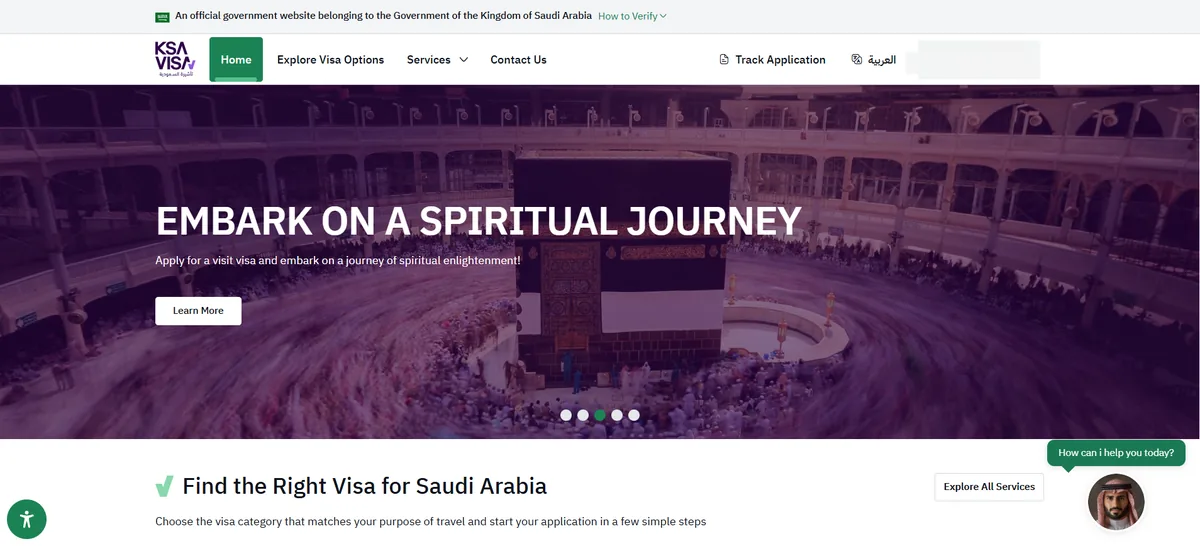
Куда смотреть: вверху справа слово «Hi» («здравствуйте») и ваше имя.
Всё получилось, если: вы видите «Hi» и своё имя. Вы в своём аккаунте.
7Шаг 7: Выберите карточку «Tourism»
Где вы находитесь: главная страница, вход выполнен. Прокрутите страницу вниз.

Что вы делаете: 1. Прокрутите вниз до заголовка «Find the Right Visa for Saudi Arabia» («найдите подходящую визу в Саудовскую Аравию»). 2. Ниже вы видите карточки, по одной на каждый тип визы. 3. На первой карточке слева написано «Tourism» (туризм). 4. Нажмите её маленькую зелёную кнопку «Apply» («подать заявку»).
Внимание Не выбирайте карточку «Umrah» справа. Её зелёная кнопка «Apply through Nusuk» отправляет на Nusuk, это другой сайт. Это не та виза, о которой эта инструкция.
Всё получилось, если: открывается окно с заголовком «Find your visa to travel to Saudi Arabia».
8Шаг 8: Укажите гражданство и свою ситуацию
Где вы находитесь: окно «Find your visa to travel to Saudi Arabia» («найдите свою визу для поездки в Саудовскую Аравию»).

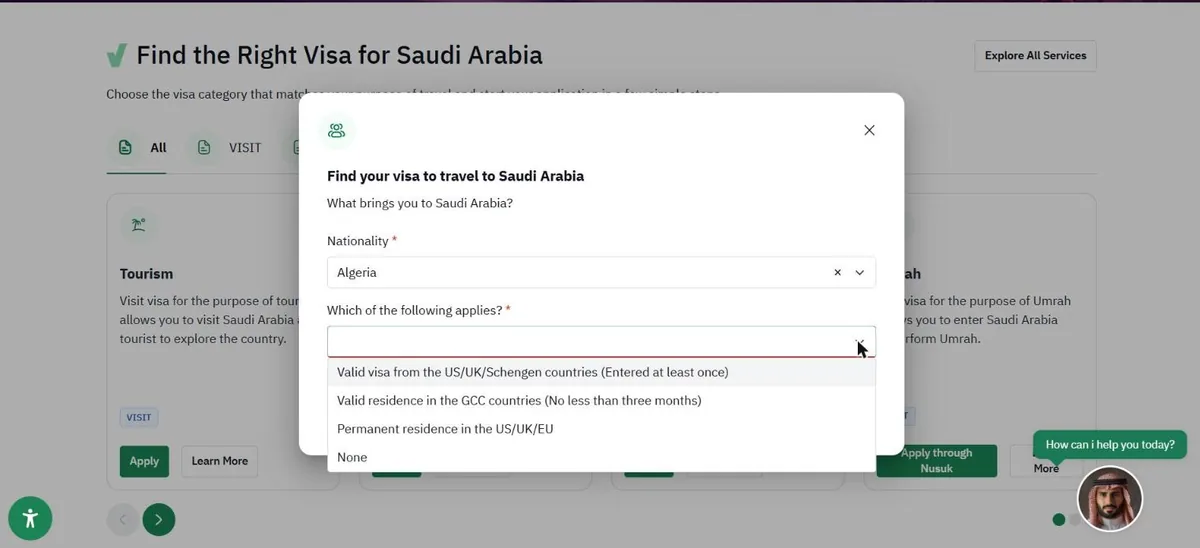

Поле за полем:
| Поле на сайте | Что это значит | Что вы выбираете |
|---|---|---|
| «Nationality» | гражданство | Страна вашего паспорта. Пример: «Algeria» (Алжир). |
| «What's your country of residence?» | в какой стране вы проживаете? | Пока не трогайте это поле: оно меняется, как только вы выберете гражданство. |
| «Which of the following applies?» | какая ситуация ваша? | Нажмите на поле: появятся четыре строки. Выберите третью: «Permanent residence in the US/UK/EU». |
Четыре строки, чтобы было понятно:
- «Valid visa from the US/UK/Schengen countries (Entered at least once)»: действующая виза США, Великобритании или Шенгена, уже использованная один раз.
- «Valid residence in the GCC countries (No less than three months)»: проживание в стране Персидского залива, не менее трёх месяцев.
- «Permanent residence in the US/UK/EU»: постоянное проживание в США, Великобритании или Европейском союзе. Это ваша строка.
- «None»: ничего из перечисленного.
Затем нажмите зелёную кнопку «Show Eligible Visas» («показать доступные визы»).
Внимание Сначала выберите гражданство, в первую очередь. После этого вопрос сразу под ним меняется и становится «Which of the following applies?».
Всё получилось, если: открывается новая страница с заголовком «VISIT Explore Visa Options» и несколькими карточками.
9Шаг 9: Выберите электронную визу «Electronic Visa (e-Visa)»
Где вы находитесь: страница «VISIT Explore Visa Options». Под «You are eligible for:» («вам доступно») вы видите свой выбор: «Tourism», ваше гражданство и «Permanent residence in the US/…».
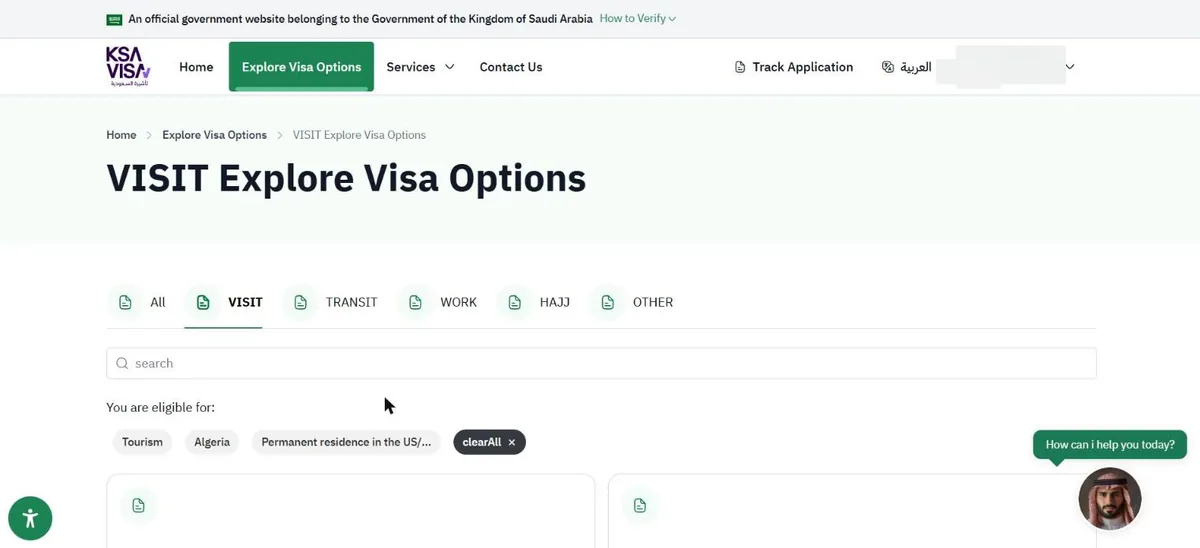
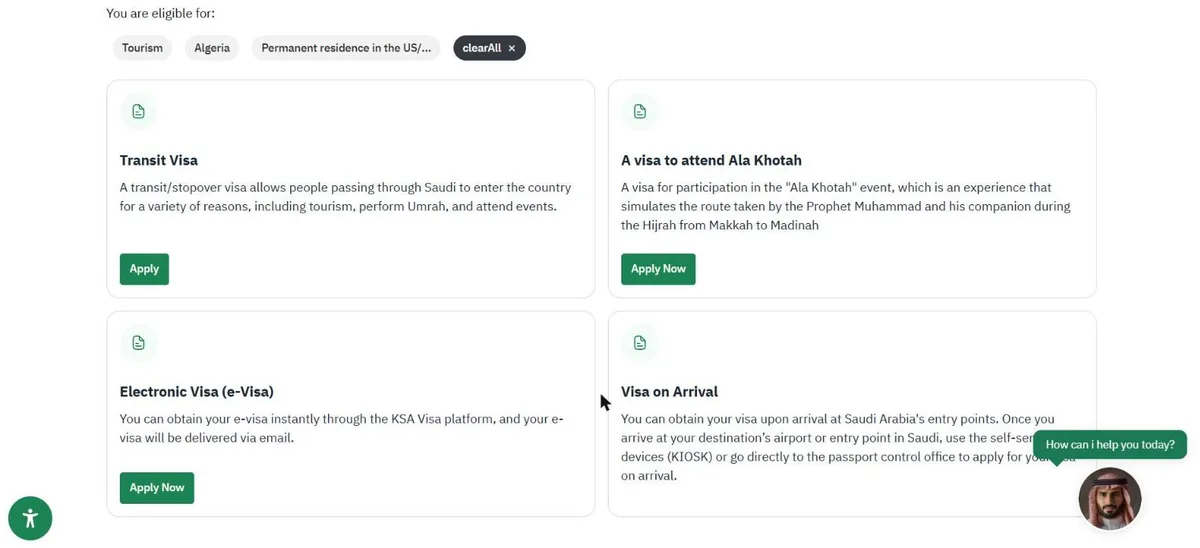
Что вы делаете: 1. Найдите карточку «Electronic Visa (e-Visa)» внизу слева. В её тексте сказано, что виза будет отправлена вам по e-mail («your e-visa will be delivered via email»). 2. Нажмите зелёную кнопку «Apply Now» («подать заявку сейчас») внизу именно этой карточки.
Внимание Такая же кнопка «Apply Now» есть и в карточке «A visa to attend Ala Khotah» (виза для посещения мероприятия). Проверьте, что вы нажимаете именно в карточке «Electronic Visa (e-Visa)».
Всё получилось, если: открывается анкета. Поверх неё может появиться небольшое окно: это шаг 10.
10Шаг 10: Закройте окно «Accelerate Your Experience»
Где вы находитесь: поверх анкеты иногда открывается окно «Accelerate Your Experience» («ускорьте оформление»).
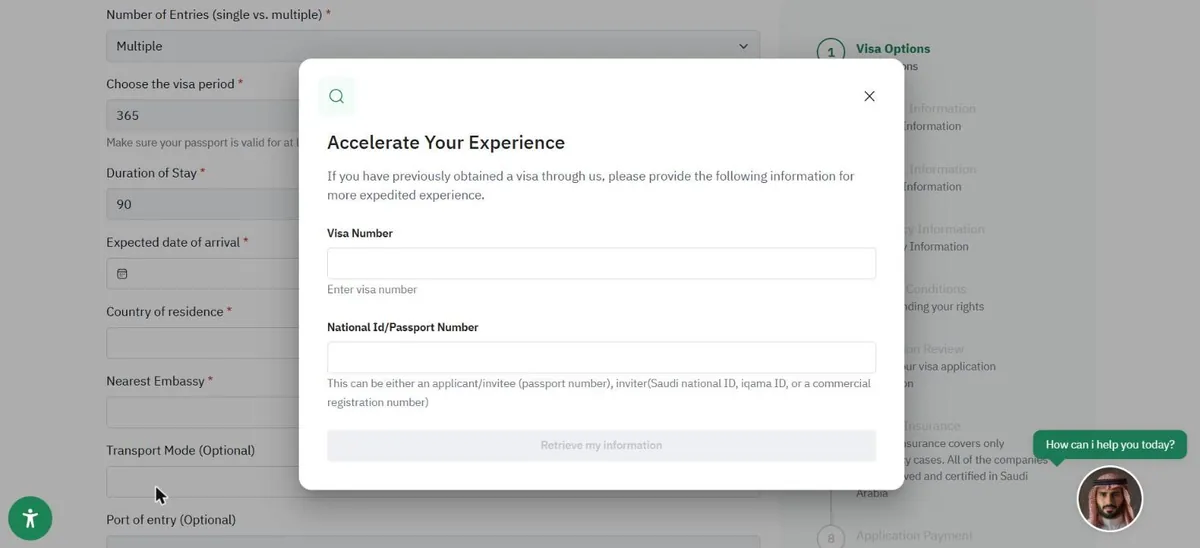
Что вы делаете: - Это окно нужно только тем, кто уже получал визу на этом сайте («If you have previously obtained a visa through us»). - Если это не про вас, закройте его маленьким крестиком вверху справа в окне. - Не заполняйте «Visa Number» и «National Id/Passport Number» и не нажимайте «Retrieve my information».
Всё получилось, если: окно исчезло, и вы видите страницу «Visa Options».
11Шаг 11: Разберитесь в анкете
Где вы находитесь: начало заявки. Вверху навигационная строка показывает «Home > Explore Visa Options > Apply For Visa».

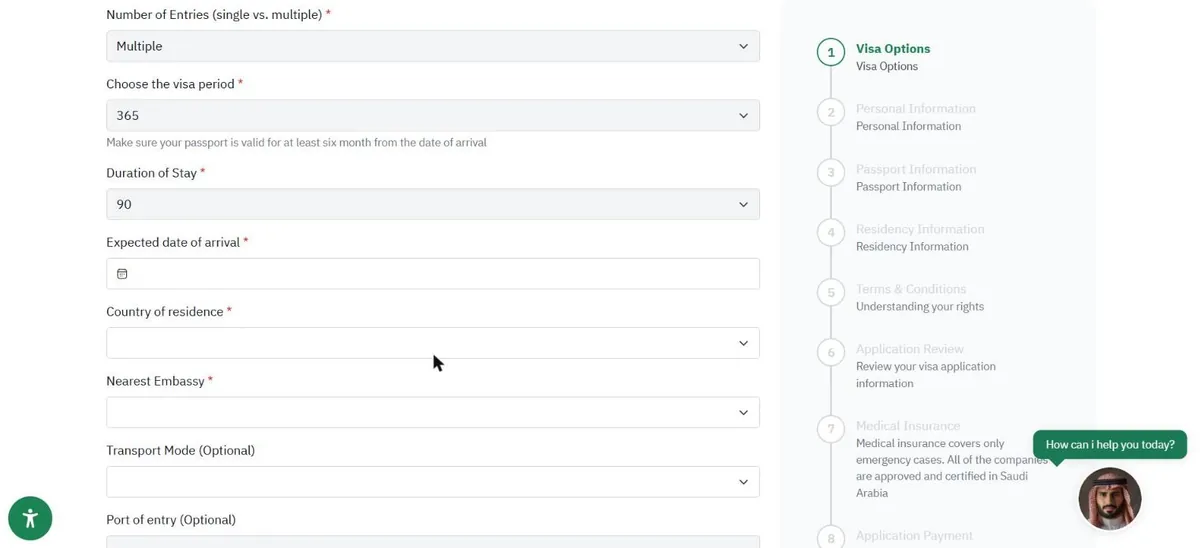
Куда смотреть: Справа на странице колонка показывает восемь пронумерованных страниц. Номер, выделенный зелёным, показывает страницу, на которой вы находитесь:
| № | Название на сайте | По-русски |
|---|---|---|
| 1 | «Visa Options» | параметры визы |
| 2 | «Personal Information» | ваши личные данные |
| 3 | «Passport Information» | ваш паспорт |
| 4 | «Residency Information» | ваша карта резидента |
| 5 | «Terms & Conditions» | условия |
| 6 | «Application Review» | проверка заявки |
| 7 | «Medical Insurance» | медицинская страховка |
| 8 | «Application Payment» | оплата |
Зелёная кнопка «Next» («далее») находится внизу каждой страницы, справа.
Напомним три знака: красная звёздочка = обязательно; поле, обведённое красным = ещё заполнено неправильно; «(Optional)» = необязательно.
12Шаг 12: Страница 1 из 8, «Visa Options»
Где вы находитесь: страница «Visa Options» («параметры визы»). В правой колонке зелёным выделена «1».
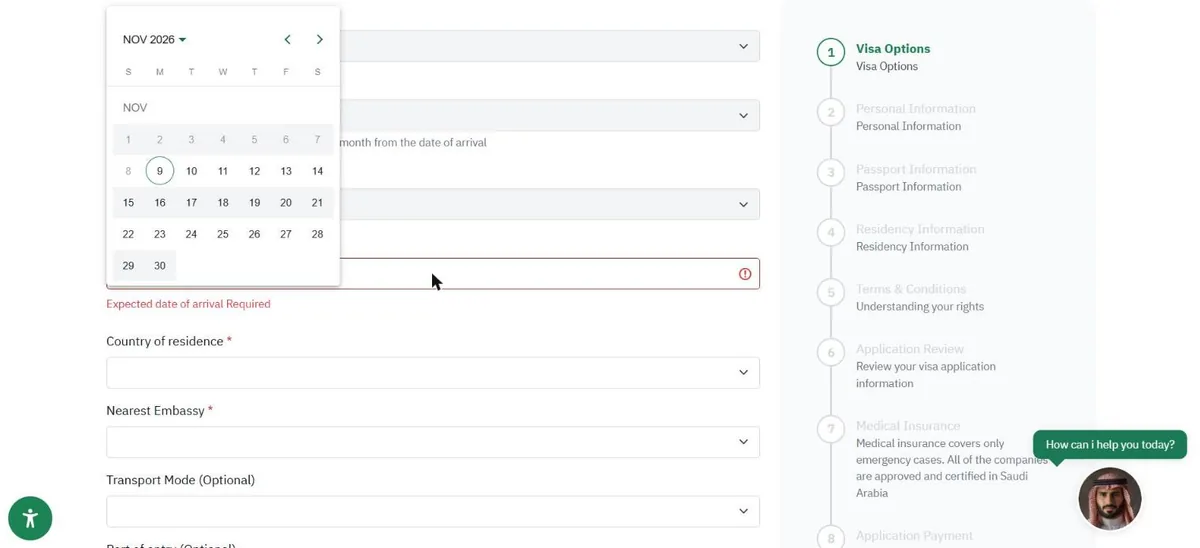

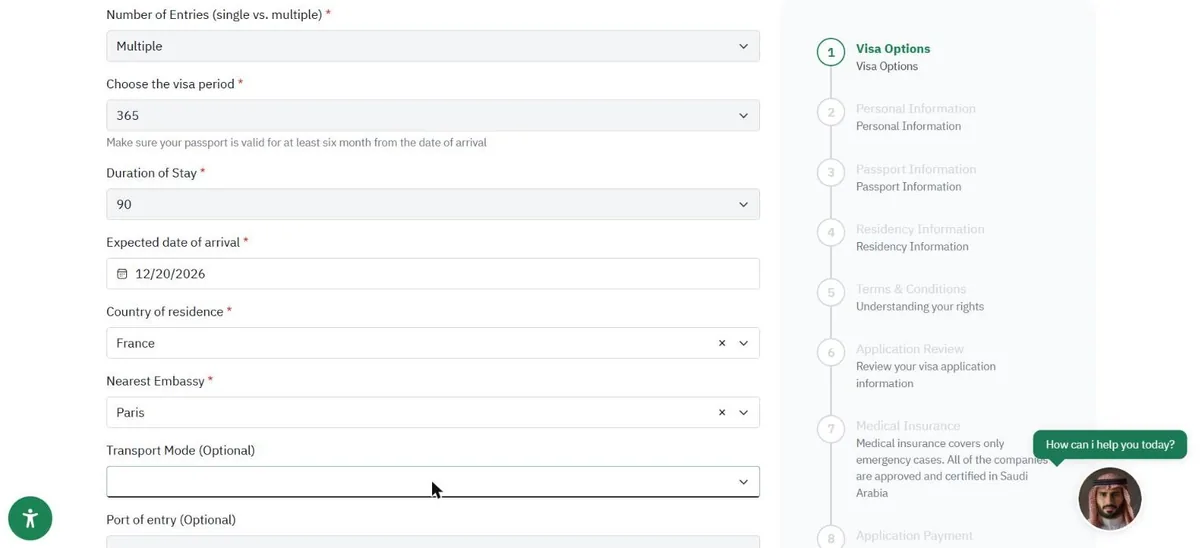

Поле за полем:
| Поле на сайте | Что это значит | Что вы делаете |
|---|---|---|
| «Nationality» | гражданство | Уже заполнено (пример: Algeria). Ничего делать не нужно. |
| «Which of the following applies?» | ваша ситуация | Уже заполнено: «Permanent residency in the US/UK/EU». Ничего делать не нужно. |
| «Number of Entries (single vs. multiple)» | количество въездов | Показано «Multiple»: вы можете въезжать и выезжать несколько раз. Просто проверьте. |
| «Choose the visa period» | срок действия визы | Показано «365»: триста шестьдесят пять дней, целый год. Просто проверьте. |
| «Duration of Stay» | срок пребывания | Показано «90»: девяносто дней. Просто проверьте. |
| «Expected date of arrival» | предполагаемая дата прибытия | Нажмите в поле: откроется календарь. Чтобы сменить месяц, нажимайте на маленькие стрелки вверху календаря. Затем нажмите на день вашего прибытия в Саудовскую Аравию. |
| «Country of residence» | страна проживания | Выберите из списка страну, где вы живёте. Пример: «France». |
| «Nearest Embassy» | ближайшее посольство | Выберите посольство рядом с вами. Пример: «Paris» для Франции. |
| «Transport Mode (Optional)» | вид транспорта | Необязательно, можно оставить пустым. |
| «Port of entry (Optional)» | место въезда в страну | Необязательно, можно оставить пустым. |
Под сроком действия визы есть короткое напоминание: «Make sure your passport is valid for at least six month from the date of arrival». Это значит: паспорт должен быть действителен не менее шести месяцев после даты прибытия.
Нажмите «Next» внизу справа.
Внимание - В поле даты месяц пишется перед днём, по-американски. Пример: «12/20/2026» означает 20 декабря 2026. Так и должно быть. - В поле «Country of residence» не выбирайте страну своего гражданства. Выберите страну, где вы живёте. - Если поле даты обведено красным с надписью «Expected date of arrival Required», значит, оно ещё пустое.
Всё получилось, если: появляется страница 2, «Personal Information».
13Шаг 13: Страница 2 из 8, ваши имя и фамилия
Где вы находитесь: страница «Personal Information» («ваши личные данные»). В правой колонке зелёным выделена «2».
Положите перед собой открытый паспорт.
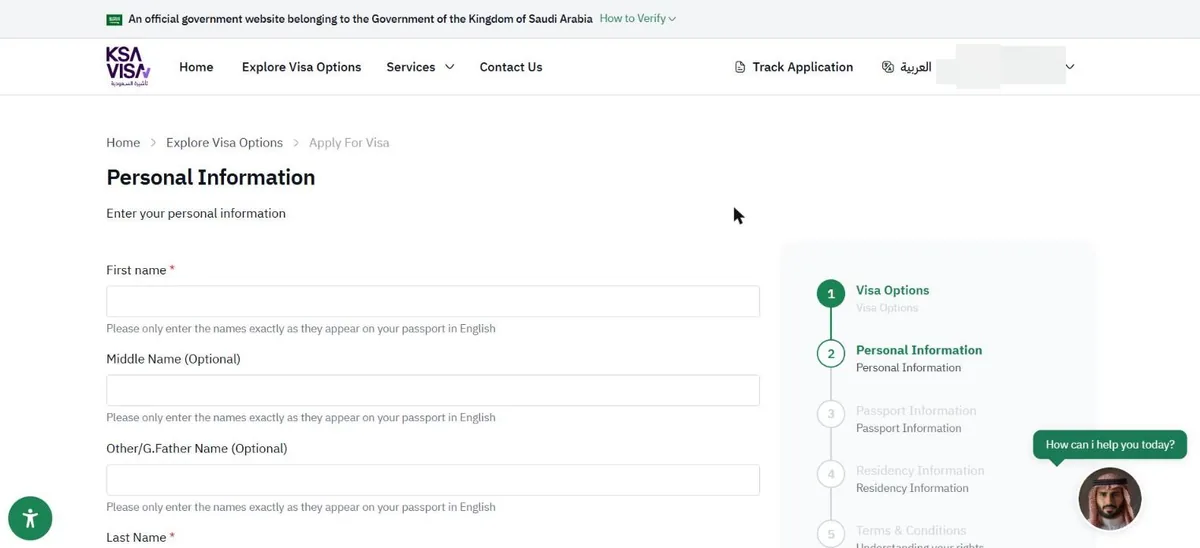

Сначала имена латинскими буквами, точно так, как они написаны в паспорте, буква за буквой. Под каждым полем сайт напоминает: «Please only enter the names exactly as they appear on your passport in English».
| Поле на сайте | Что это значит | Что вы пишете |
|---|---|---|
| «First name» | имя | Ваше имя. Пример: FATIMA |
| «Middle Name (Optional)» | второе имя | Необязательно. Заполняйте, только если оно есть в паспорте. Иначе оставьте пустым. |
| «Other/G.Father Name (Optional)» | имя деда | Необязательно. Заполняйте, только если оно есть в паспорте. Иначе оставьте пустым. |
| «Last Name» | фамилия | Ваша фамилия. Пример: BEN ALI |
Затем те же поля на арабском, перед их названием стоит слово «Arabic». Под каждым полем: «Please only enter the names exactly as they appear on your passport in Arabic».
| Поле на сайте | Что это значит | Что вы пишете |
|---|---|---|
| «Arabic first name» | имя на арабском | Обязательно. Ваше имя на арабском. |
| «Arabic Middle Name (Optional)» | второе имя на арабском | Необязательно, можно оставить пустым. |
| «Arabic Grand Name (Optional)» | имя деда на арабском | Необязательно, можно оставить пустым. |
| «Arabic Last Name» | фамилия на арабском | Обязательно. Ваша фамилия на арабском. |
Если ваше имя написано в паспорте по-арабски, перепишите его точь-в-точь.
Внимание: самая частая ошибка Не перепутайте их местами. Имя пишется в «First name», фамилия в «Last Name». В нашей собственной попытке они были перепутаны: мы заметили это при проверке (шаг 21), до оплаты. Если поля «Arabic first name» и «Arabic Last Name» остаются пустыми, сайт обводит их красным и пишет «Required» («обязательно»).
Всё получилось, если: ни одно поле с именами не обведено красным.
14Шаг 14: Страница 2 из 8, телефон и код из SMS
Где вы находитесь: всё та же страница «Personal Information», чуть ниже.

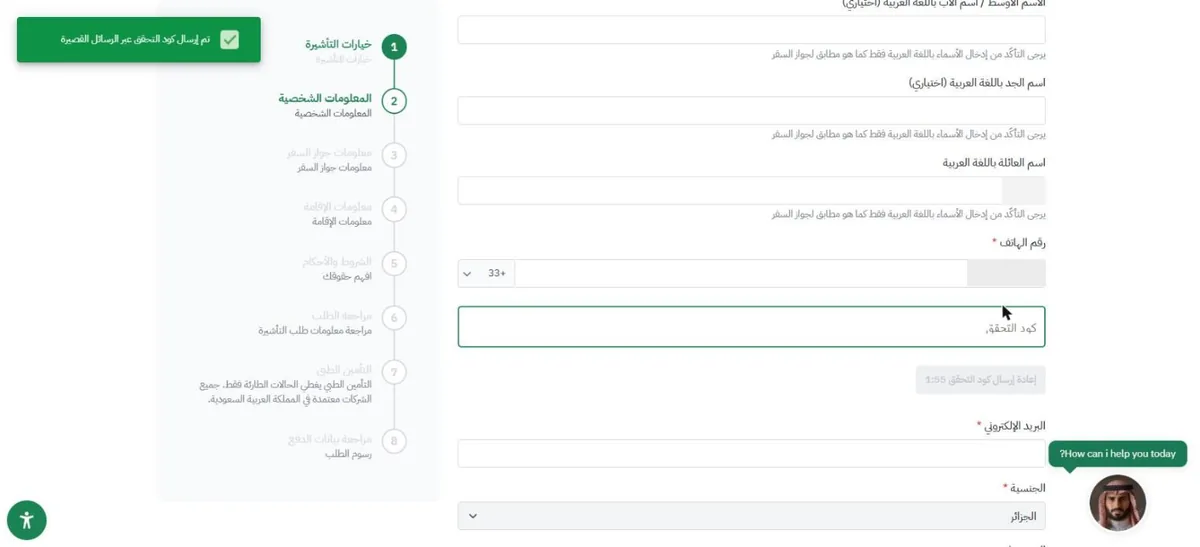
Что вы делаете: 1. В поле «Phone Number» («номер телефона») справа от поля показан саудовский код «+966». 2. Нажмите на этот код и выберите код своей страны. Пример: «+33» для Франции. 3. Введите свой номер без нуля в начале. Пример: номер, начинающийся с 06, набирается с 6. 4. Нажмите зелёную кнопку «Send Verification Code» («отправить код подтверждения») сразу под полем. 5. Зелёное сообщение подтверждает отправку. На телефон приходит SMS с кодом. 6. Введите этот код в поле для кода, которое появляется под номером.
Внимание - Код не пришёл? Дождитесь конца обратного отсчёта на серой кнопке, затем нажмите эту кнопку, чтобы получить код повторно. - В нашей попытке номер, набранный без нуля, с «+33», SMS получил.
Всё получилось, если: код из SMS принят, и можно продолжать заполнять страницу.
15Шаг 15: Страница 2 из 8, e-mail, семейное положение, профессия, дата рождения
Где вы находитесь: страница «Personal Information», продолжение.

Поле за полем:
| Поле на сайте | Что это значит | Что вы делаете |
|---|---|---|
| «Email address» | адрес e-mail | Адрес e-mail, который вы открываете каждый день: ответ придёт на этот адрес. |
| «Nationality» | гражданство | Уже заполнено, серым. Ничего делать не нужно. |
| «Gender» | пол | Выберите из списка. |
| «Martial status» | семейное положение | Выберите из списка. На сайте действительно написано «Martial» (вместо «Marital»): это правильное поле. |
| «Occupation title» | профессия | Введите свою профессию. |
| «I don't work at the moment» | сейчас я не работаю | Если вы не работаете, поставьте галочку в этом маленьком поле. Иначе оставьте его пустым. |
| «Date of Birth» | дата рождения | Выберите в календаре дату, указанную в паспорте. |
| «Religion» | религия | Выберите из списка. |
| «What do you plan on doing during your stay? (Optional)» | чем вы планируете заниматься во время поездки? | Необязательно, можно оставить пустым. |
| «Upload Headshot» | фото на документы | См. шаг 16. |
Внимание Как и с датой прибытия, дата в поле отображается по-американски: месяц перед днём.
16Шаг 16: Страница 2 из 8, фотография на документы
Где вы находитесь: низ страницы «Personal Information», поле «Upload Headshot».


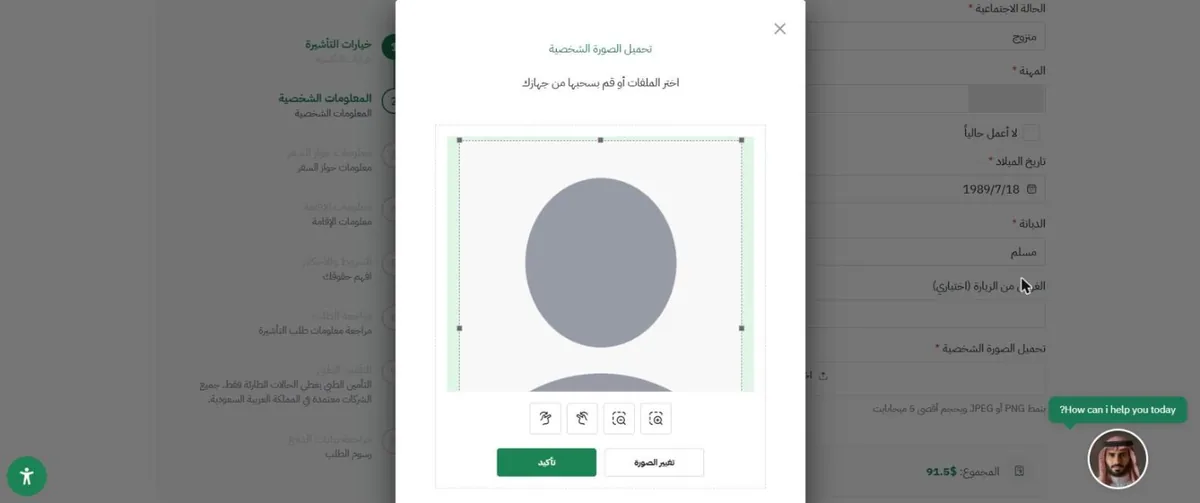
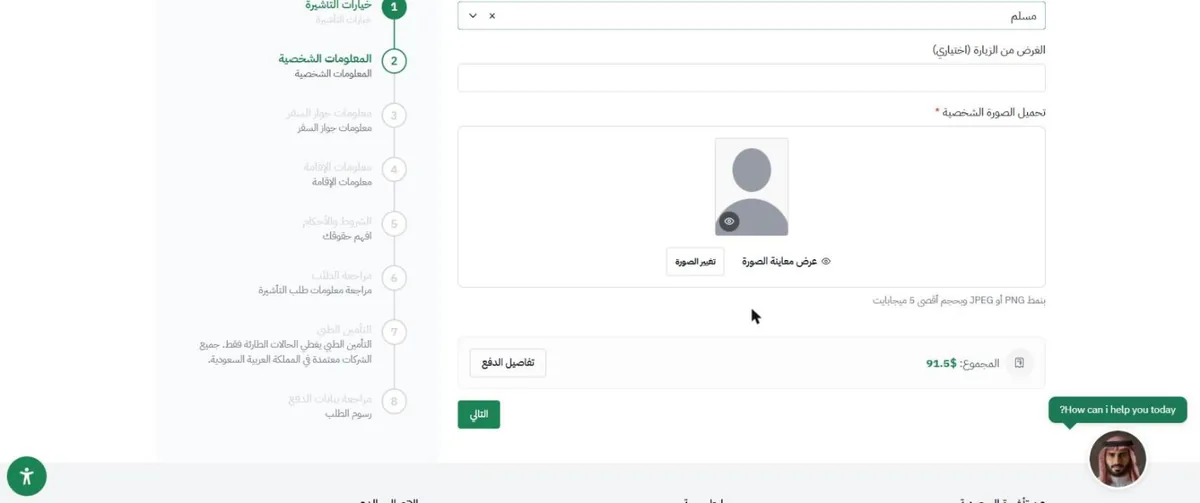
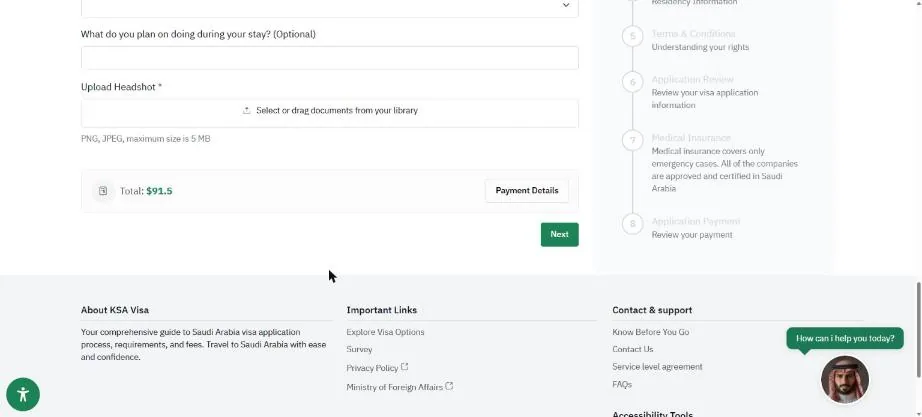

Что вы делаете: 1. Нажмите в поле «Upload Headshot» («Select or drag documents from your library»: «выберите или перетащите файл»). 2. Откроется окно с советами сайта под заголовком «How to upload a good photo?» («как загрузить хорошее фото?»): - «Photo size: 35x45mm»: фото 35 на 45 миллиметров; - «Use a plain background»: однотонный фон; - «Face the camera directly with your head straight»: лицо к камере, голова прямо; - «Neutral face expression. No smile and mouth closed»: нейтральное лицо, без улыбки, рот закрыт; - хорошее освещение, без теней; - приличная одежда. 3. Нажмите «BROWSE DOCUMENTS» («выбрать документы») и выберите фото на компьютере. 4. На фото появится рамка. Расположите её вокруг лица. 5. Нажмите зелёную кнопку, чтобы подтвердить. 6. Ваше фото появится в уменьшенном виде.
Под полем сайт пишет: «PNG, JPEG, maximum size is 5 MB». Это значит: формат PNG или JPEG, не более пяти мегабайт.
Внизу вы видите «Total: $91.5»: девяносто один доллар пятьдесят центов, без страховки. Кнопка «Payment Details» показывает детализацию: «Application Fees» (сбор за оформление) 10,50 $ и «Visa Fees» (визовый сбор) 81 $.
Нажмите «Next».
Внимание - Фото больше 5 МБ не принимается. - Загрузите сюда именно фото на документы, а не фото паспорта.
Всё получилось, если: появляется страница 3, «Passport Information».
17Шаг 17: Если нужно прерваться: как вернуться к заявке
Нужно прерваться посередине? Не переживайте: ваша заявка сохраняется.
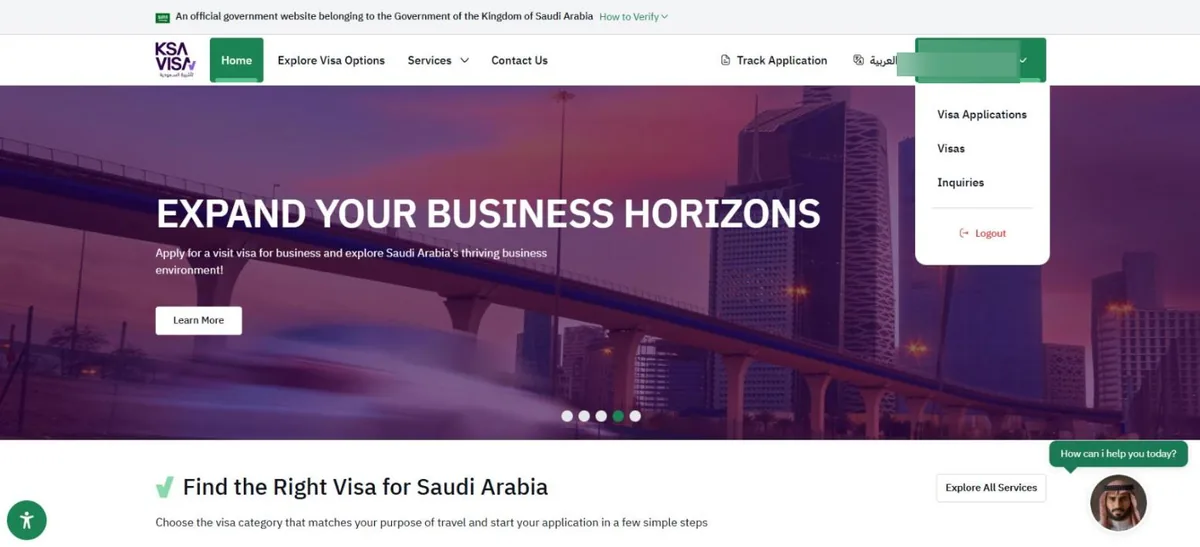

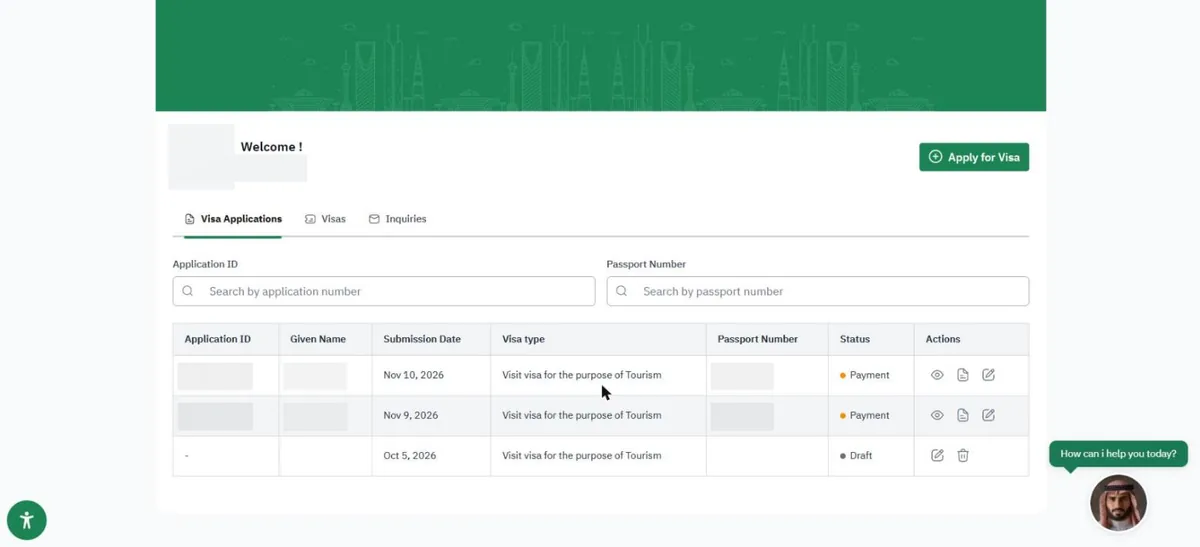
Что сделать, чтобы продолжить: 1. Войдите в аккаунт (шаг 3). 2. Нажмите на своё имя вверху справа («Hi» и ваше имя, с маленькой стрелкой). 3. Откроется меню: нажмите «Visa Applications» («заявки на визу»). 4. Ваша заявка находится в таблице. В колонке «Status» («статус») она отмечена как «Draft» («черновик»). 5. В колонке «Actions», в конце строки, нажмите на значок в виде карандаша. Ваша заявка откроется снова.
Внимание Не нажимайте не на значок в виде корзины рядом с карандашом: он удаляет заявку.
Всё получилось, если: анкета открывается снова, со всем, что вы уже заполнили.
18Шаг 18: Страница 3 из 8, «Passport Information»
Где вы находитесь: страница «Passport Information» («данные паспорта»). В правой колонке зелёным выделена «3».


Поле за полем:
| Поле на сайте | Что это значит | Что вы делаете |
|---|---|---|
| «Upload a Passport Scanned Copy» | загрузите копию паспорта | Нажмите и выберите фото страницы паспорта, на которой есть ваша фотография. Чёткое, без бликов, страница целиком. Под полем: «PNG, JPEG, maximum size is 5 MB». |
| «Passport Type» | тип паспорта | Выберите обычный паспорт. |
| «Passport Number» | номер паспорта | Номер, указанный на странице с вашей фотографией, цифра за цифрой. Под полем: «Please enter a valid passport number» («введите правильный номер»). |
| «Passport Country of Issuance» | страна, выдавшая паспорт | Страна, которая выдала ваш паспорт. В нашем примере: Алжир. |
| «Place of Birth» | место рождения | Ваша страна рождения, а не дата. В нашем примере: «Algeria». |
| «Passport Issue Date» | дата выдачи | Выберите её в календаре, как в паспорте. |
| «Passport Expiry Date» | дата окончания срока | Выберите её в календаре, как в паспорте. |
Затем нажмите зелёную кнопку «Next» внизу страницы.
Внимание - В одной из наших попыток в поле «Place of Birth» случайно оказалась дата. Мы её стёрли и написали страну по-английски: «Algeria». Внимательно проверьте это поле. - Не загружайте фото на документы вместо страницы паспорта.
Всё получилось, если: появляется страница 4, «Residency Information».
19Шаг 19: Страница 4 из 8, «Residency Information»
Где вы находитесь: страница «Residency Information» (ваша карта резидента в Европе). В правой колонке зелёным выделена «4».
Положите перед собой карту резидента.


Напоминание: временные карты и квитанции С временными видами на жительство и квитанциями результаты разные: одни заявки одобряют, другие отклоняют. При отказе деньги возвращаются на условиях, указанных на официальном сайте.
Поле за полем:
| Поле на сайте | Что это значит | Что вы делаете |
|---|---|---|
| «Upload Residency» | загрузите карту резидента | В самом верху нажмите на это широкое поле и выберите фото своей карты резидента. Под полем: «Please upload your Visa or Residency here» («загрузите сюда визу или документ о проживании»). |
| «Residence Or Visa Number» | номер карты | Номер вашей карты резидента. |
| «Issue Country» | страна, выдавшая карту | Нажмите на список и выберите свою страну. Пример: «France». |
| «Residence Or Visa Expiry Date» | дата окончания срока действия карты | Нажмите в поле и выберите в календаре дату, указанную на карте. |
| «undetermined» | не определена | Ставьте галочку в этом маленьком поле только если у вашей карты нет даты окончания. Иначе оставьте его пустым. |
| «Country of residence» | страна проживания | Страна, где вы живёте. Пример: France. Не страна вашего гражданства. |
| «City» | город | Название вашего города латинскими буквами. |
| «Zip code» | почтовый индекс | Почтовый индекс вашего города. |
| Поле абонентского ящика (красная звёздочка) | абонентский ящик | Оно обязательно. Если у вас нет абонентского ящика, введите почтовый индекс своего города. |
| Последнее поле: адрес | адрес | В его названии говорится о Саудовской Аравии. Но оно относится к данным о месте вашего проживания, как город и почтовый индекс. Введите свой адрес во Франции: номер дома и название улицы. |
Затем этот адрес показывается на странице проверки вместе с вашим местом проживания (под «العنوان», «адрес», на арабском снимке экрана). Именно так его приняли в нашем примере.
Нажмите «Next».
Внимание - В поле «Country of residence» не указывайте страну своего паспорта. В одной из наших попыток туда по ошибке попал Алжир: а нужна была Франция. - Не отмечайте «undetermined», если у вашей карты есть дата окончания.
Всё получилось, если: появляется страница 5, «Terms & Conditions».
20Шаг 20: Страница 5 из 8, «Terms & Conditions»
Где вы находитесь: страница условий («Terms & Conditions», подзаголовок «Understanding your rights»: «понимание ваших прав»). В правой колонке зелёным выделена «5».
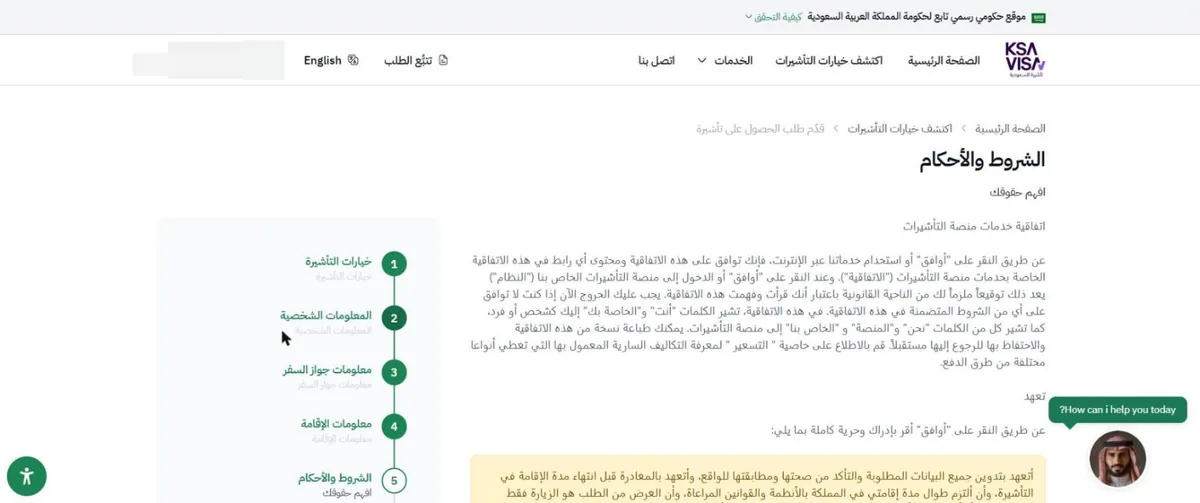
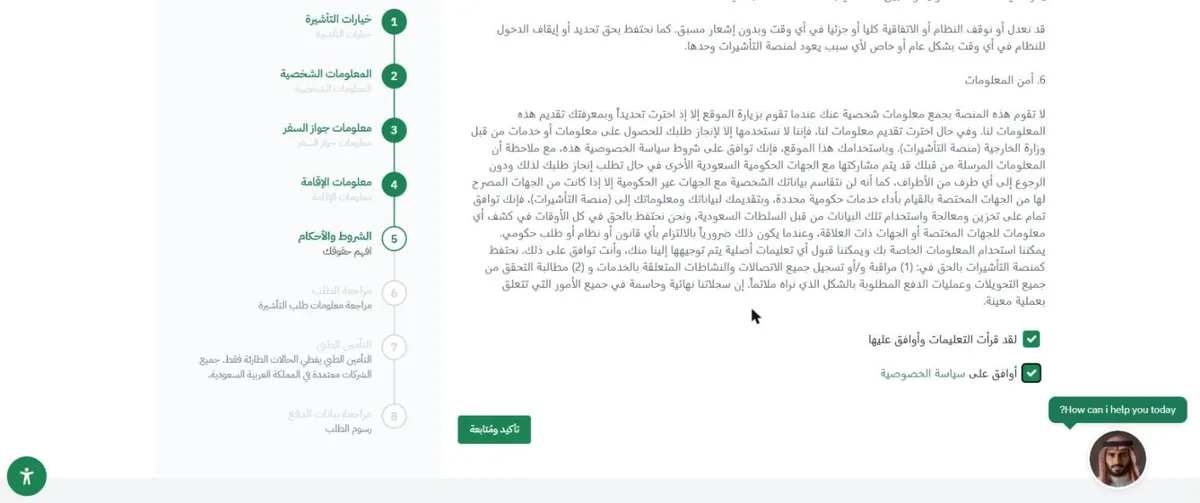
Что вы делаете: 1. Спокойно прочитайте условия. Вы обязуетесь предоставить точные сведения, соблюдать законы Королевства и уехать до окончания срока пребывания. Вы также подтверждаете, что цель вашей заявки: посещение. 2. Прокрутите страницу в самый низ. 3. Поставьте галочки в двух маленьких полях: - первое означает, что вы прочитали инструкции и принимаете их; - второе означает, что вы принимаете политику конфиденциальности. 4. Нажмите зелёную кнопку сразу под ними, чтобы подтвердить и продолжить.
Внимание Галочки нужно поставить в обоих полях. С одной галочкой продолжить нельзя.
Всё получилось, если: появляется страница 6, «Application Review».
21Шаг 21: Страница 6 из 8, «Application Review» (проверка)
Где вы находитесь: страница «Application Review» («проверка заявки»), подзаголовок «Review your visa application information». В правой колонке зелёным выделена «6».
Это самый важный шаг. После оплаты ничего изменить уже нельзя.
Положите перед собой паспорт и карту резидента. Сверьте с ними каждую строку, сверху вниз.


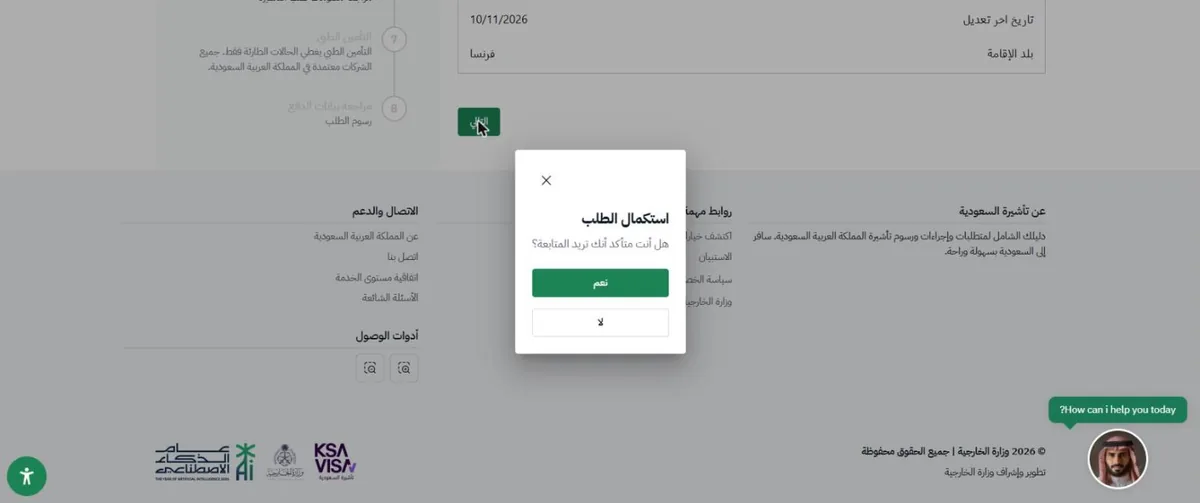
Что проверить, раздел за разделом:
Если раздел свёрнут, нажмите на маленькую стрелку справа от его заголовка, чтобы его открыть.
| Раздел | Что проверить |
|---|---|
| «Visa Options» | «Expected Arrival Date» (дата прибытия), «Country Of Residence» (страна проживания), «Nearest Embassy» (посольство). Здесь дата показана с днём перед месяцем (пример: 20/12/2026). |
| «Personal Info.» | «First Name (English)» и «Last Name (English)»: имя и фамилия латинскими буквами. «First Name (Arabic)» и «Last Name (Arabic)»: на арабском. «Birthdate» (дата рождения), «Email» и номер телефона. |
| Раздел паспорта | номер, обе даты и место рождения. |
| Раздел карты резидента | номер, дату окончания, страну, которая её выдала, и ваш адрес. |
Изображения: в каждом разделе с изображением нажмите на зелёные слова «Image Preview» («просмотр изображения»). Проверьте, что каждое изображение на своём месте: ваше фото на документы, фото паспорта, фото карты резидента.
Внимание: наша настоящая ошибка Внимательно посмотрите на «First Name (English)», имя, и «Last Name (English)», фамилию. В нашей попытке они были перепутаны: фамилия стояла на месте имени. Именно здесь, до оплаты, мы это заметили. Если нашли ошибку, не нажимайте «Next», пока её не исправите.
Если всё верно, нажмите «Next».
Небольшое окно спросит, уверены ли вы, что хотите продолжить. Нажмите верхнюю зелёную кнопку, она означает «да». Белая кнопка под ней означает «нет».
Всё получилось, если: появляется страница медицинской страховки.
22Шаг 22: Страница 7 из 8, «Medical Insurance»
Где вы находитесь: страница «Medical Insurance» («медицинская страховка»). Страховка обязательна.


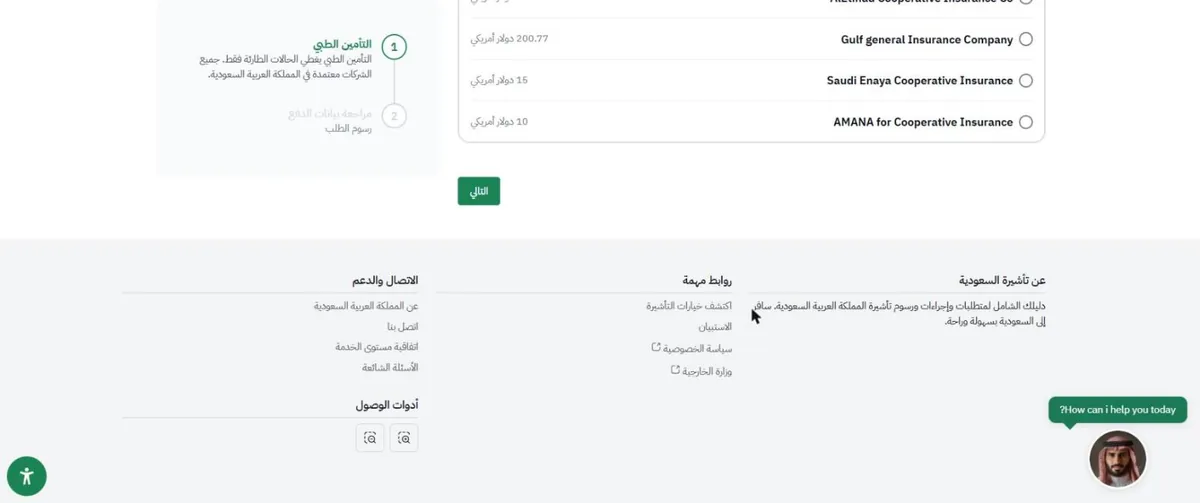
Сайт сообщает: «Medical insurance covers only emergency cases. All of the companies are approved and certified in Saudi Arabia». Это значит: страховка покрывает только экстренные случаи, и все компании имеют лицензию в Саудовской Аравии.
Вопросы о вашем здоровье (в нашем примере их пять):
| Вопрос на сайте | По-русски |
|---|---|
| «Are you currently admitted to hospital or receiving emergency medical treatment?» | Находитесь ли вы сейчас в больнице или получаете экстренную медицинскую помощь? |
| «Have you been in an accident that caused permanent injury or disability?» | Попадали ли вы в несчастный случай, после которого осталась постоянная травма или инвалидность? |
| «Do you have any congenital disorders?» | Есть ли у вас врождённое заболевание? |
| «Are you pregnant?» | Вы беременны? |
| «Is it induction pregnancy?» | Второй вопрос о беременности. |
Отвечайте честно на каждый вопрос, нажимая «Yes» (да) или «No» (нет).
Предложения: 1. После ответов серая кнопка «Show Offers» («показать предложения») становится зелёной. Нажмите на неё. 2. Появятся двадцать страховых компаний. На нашем снимке экрана страница переведена браузером на французский: у вас она останется на английском, с теми же строками на тех же местах. 3. Список не упорядочен по цене. Смотрите на цену в конце каждой строки. 4. Нажмите на маленький кружок перед выбранной компанией. 5. Прокрутите список до конца и нажмите «Next».
Двадцать предложений на 10/11/2026 (один человек, виза на год, пребывание 90 дней), здесь они расположены от самого дешёвого к самому дорогому:
| Компания (название на сайте) | Цена |
|---|---|
| Al Sagr Cooperative Insurance Company | 6,35 $ |
| Salama Insurance Company | 6,37 $ |
| Arabian Shield cooperative Insurance Company | 6,45 $ |
| Orient Insurance | 6,52 $ |
| Saudi Arabian cooperative Insurance Company (Saico) | 6,90 $ |
| ALJazira Takaful | 7 $ |
| Saudi United Cooperative Insurance (WALA'A) | 9,55 $ |
| AMANA for Cooperative Insurance | 10 $ |
| Malath Cooperative Insurance & Reinsurance Company | 12 $ |
| Gulf Union Cooperative Insurance Company | 13,69 $ |
| The Mediterranean & Gulf Cooperative Insurance & Reinsurance Company (MedGulf) | 14,94 $ |
| Saudi Enaya Cooperative Insurance | 15 $ |
| AlEtihad Cooperative Insurance Co | 17 $ |
| Arabia Insurance Cooperative Company | 19 $ |
| Allied Cooperative Insurance Group (ACIG) | 23,91 $ |
| Tawuniya cooperative Insurance Company | 24 $ |
| Alrajhi Takaful for Cooperative Insurance | 57,50 $ |
| Liva Insurance Company | 75 $ |
| GULF INSURANCE GROUP (GIG) | 114 $ |
| Gulf general Insurance Company | 200,77 $ |
Выберите страховку, которая вам подходит. В нашем примере мы взяли самую дешёвую.
Всё получилось, если: появляется страница оплаты.
23Шаг 23: Страница 8 из 8, сводка оплаты
Где вы находитесь: страница оплаты («Application Payment», «Review your payment»).


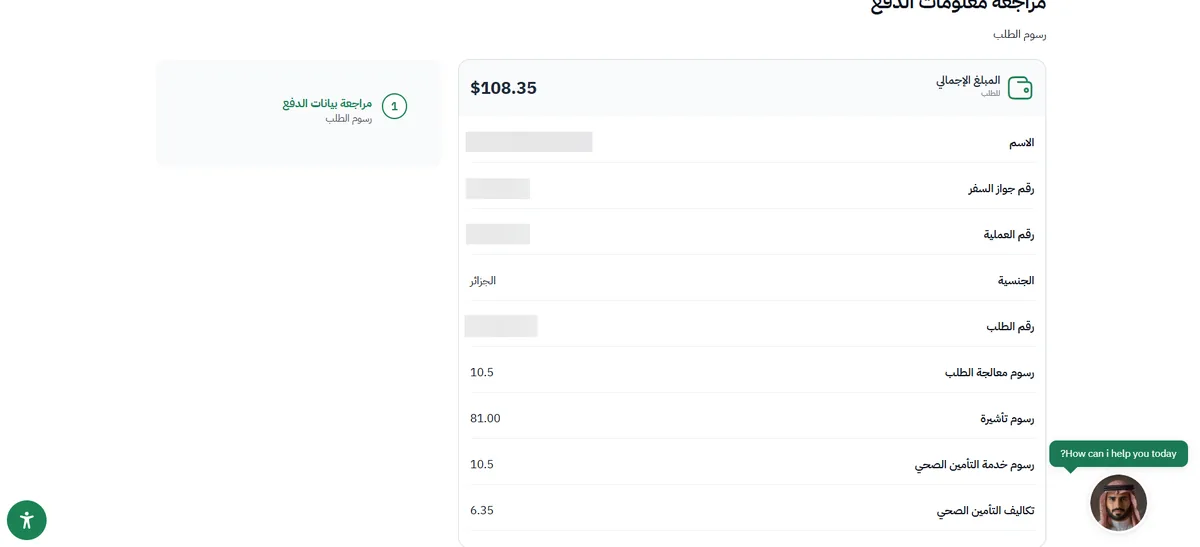
Что вы видите, сверху вниз: 1. Общая сумма. 2. Ваше имя. 3. Номер вашего паспорта. 4. Номер транзакции. 5. Ваше гражданство. 6. Номер заявки.
Сфотографируйте эту страницу на телефон или запишите номер заявки на листке. Он понадобится, чтобы отслеживать заявку.
Затем идёт детализация суммы, по ценам на 10/11/2026:
| Строка | Сумма |
|---|---|
| Сбор за оформление | 10,50 $ |
| Визовый сбор | 81 $ |
| Сервисный сбор за медицинскую страховку | 10,50 $ |
| Цена выбранной вами страховки | в зависимости от выбора |
- С самой дешёвой страховкой (6,35 $) итог составляет 108,35 $ с человека.
- Со страховкой за 75 $ итог вырастает до 177 $.
Прежде чем нажать большую зелёную кнопку, сделайте 8 проверок ниже.
Перед оплатой: 8 проверок
Проверьте эти восемь пунктов, чтобы ваша заявка была верной и полной:
- Вы выбрали карточку «Tourism», а не карточку «Umrah».
- Ваш паспорт действителен не менее шести месяцев после даты прибытия.
- Имена написаны как в паспорте, буква за буквой: имя в «First name», фамилия в «Last Name».
- Номера и даты совпадают с паспортом и картой резидента.
- В поле «Country of residence» вы выбрали страну, где живёте, а не страну своего гражданства.
- Каждое изображение на своём месте, и вы открыли его на странице проверки.
- Человек младше восемнадцати лет путешествует со своим законным опекуном.
- У вас нет ещё действующей туристической визы: новую визу можно запросить только после окончания срока первой.
Помните: после оплаты ничего изменить нельзя. Не торопитесь и всё перечитайте.
24Шаг 24: Оплата на странице банка
Где вы находитесь: после нажатия большой зелёной кнопки оплаты.

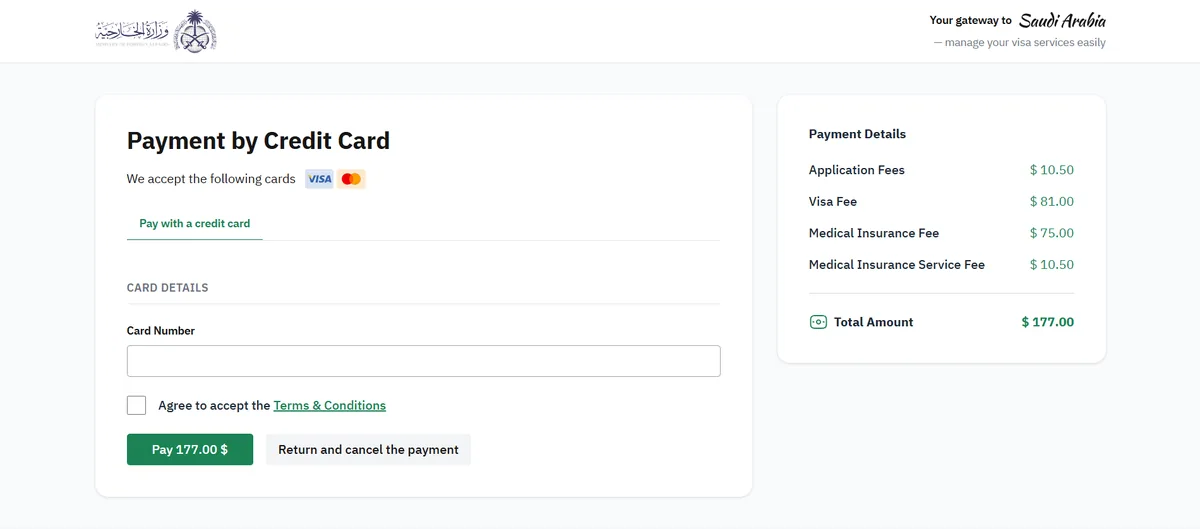
1. Страница «Payment» - Сайт пишет «You will be redirected to the bank in» («вы будете перенаправлены в банк через») с обратным отсчётом. - Нажмите зелёную кнопку «Go to Bank» («перейти в банк»), чтобы перейти сразу. Кнопка «Cancel» отменяет.
2. Страница «Payment by Credit Card» («оплата картой») - Вверху слева логотип Министерства иностранных дел. - Адрес вверху экрана меняется: он начинается с anbpay.stspayone.com. Так и должно быть: это платёжная страница банка. - «We accept the following cards»: карты Visa и Mastercard принимаются.
| Поле или кнопка на сайте | Что это значит | Что вы делаете |
|---|---|---|
| «Payment Details» (справа) | детали платежа | Проверьте, что «Total Amount» (общая сумма) совпадает с той, что вы видели перед этим. |
| «Card Number» | номер карты | Введите цифры с лицевой стороны банковской карты. Затем заполните то, что просит банк. |
| «Agree to accept the Terms & Conditions» | принять условия | Поставьте галочку в этом маленьком поле. |
| Зелёная кнопка «Pay … $» | оплатить | Сумма написана на кнопке (пример: «Pay 177.00 $»). Нажмите на неё, чтобы оплатить. |
| «Return and cancel the payment» | вернуться и отменить платёж | Серая кнопка рядом. Она позволяет остановиться до оплаты. |
Сумма в долларах США. Ваш банк пересчитает её в вашу валюту.
В нашем примере мы остановились здесь, не оплачивая.
Внимание После оплаты не платите второй раз. Если вы не уверены, что платёж прошёл, сначала откройте страницу своих заявок и посмотрите статус (см. ниже).
После оплаты: сроки, отслеживание, отказ
Срок
Заявка рассматривается не больше трёх рабочих дней, а иногда и дольше (FAQ официального сайта, прочитано 10/11/2026).
Ответ
Если заявку одобрят, вам придёт сообщение по e-mail. Электронная виза присылается по e-mail (текст карточки «Electronic Visa (e-Visa)»).
Распечатайте визу и держите её вместе с паспортом в поездке.
Отслеживание заявки в аккаунте
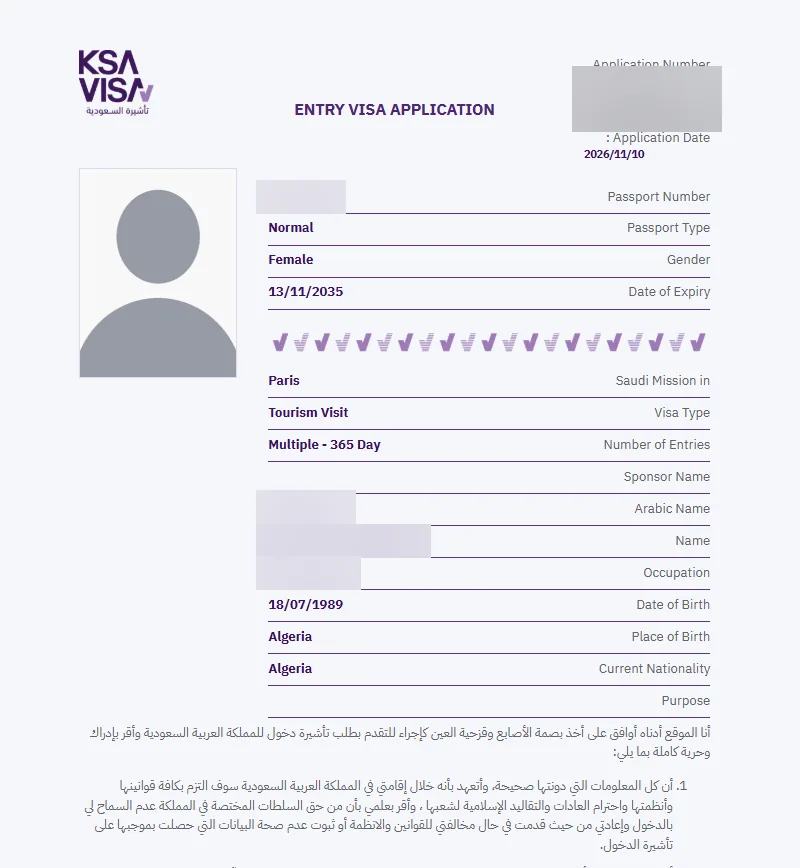

- Нажмите на своё имя вверху справа, затем на «Visa Applications».
- В таблице колонка «Status» показывает, на каком этапе ваша заявка.
- В колонке «Actions» значок в виде листа открывает анкету вашей заявки, «ENTRY VISA APPLICATION»: ваше фото, номер заявки, номер паспорта, тип визы («Tourism Visit») и «Multiple - 365 Day». Проверьте её.
- Вкладка «Visas» рядом: там хранятся ваши визы. В нашей попытке, без оплаты, она была пустой.
Отслеживание заявки через «Track Application»
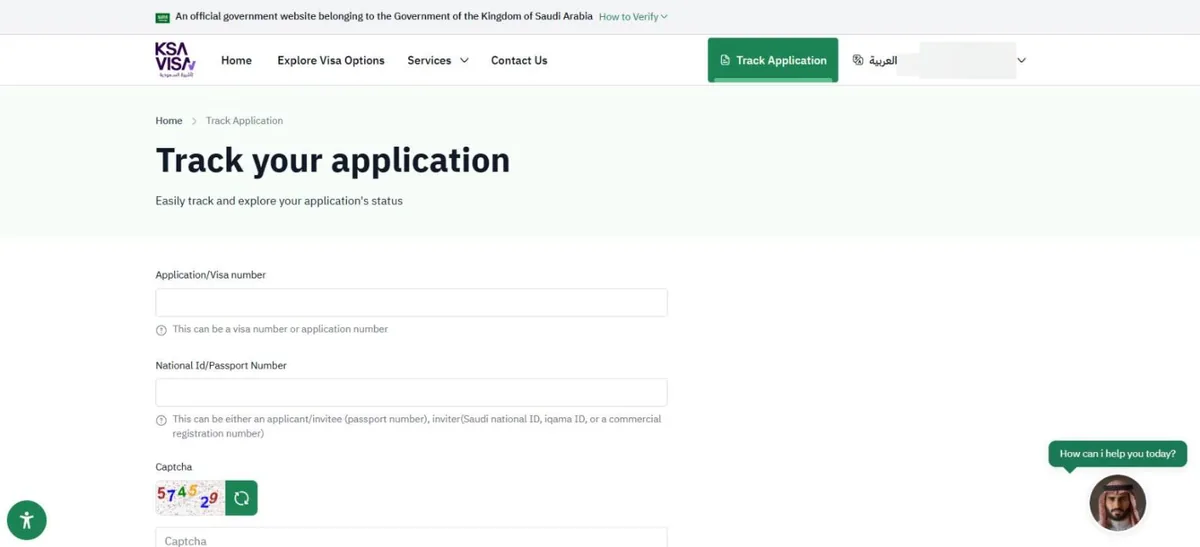
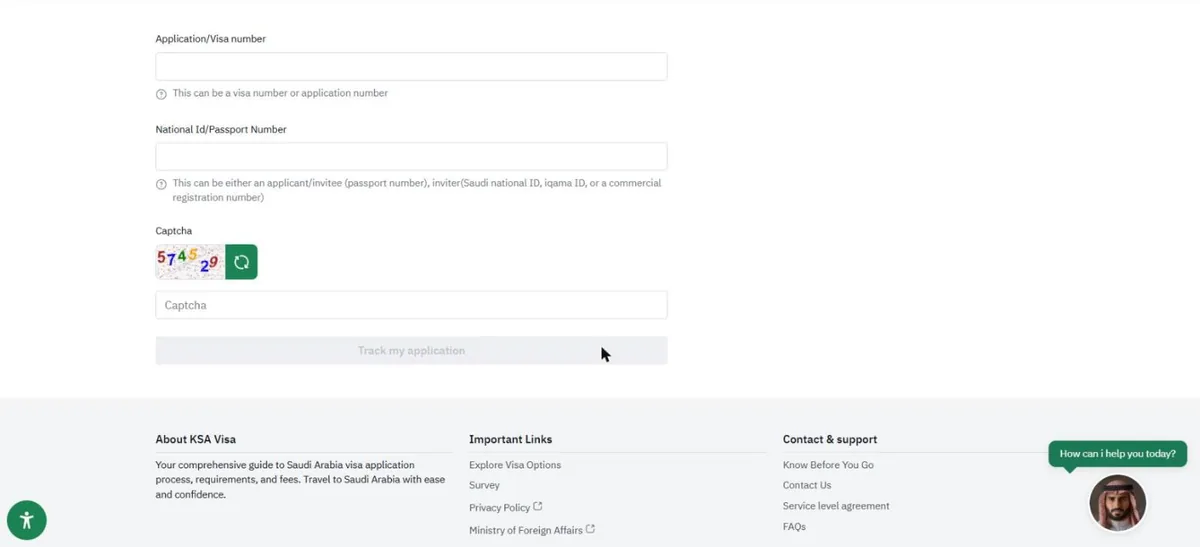
- Вверху сайта нажмите «Track Application» («отследить заявку»).
- Откроется страница «Track your application».
| Поле на сайте | Что это значит | Что вы вводите |
|---|---|---|
| «Application/Visa number» | номер заявки или визы | Номер вашей заявки (тот, что вы записали на шаге 23). |
| «National Id/Passport Number» | номер паспорта | Номер вашего паспорта. |
| «Captcha» | код с картинки | Перепишите цифры с маленькой картинки. Зелёная кнопка рядом с картинкой показывает новую, если эту не разобрать. |
- Нажмите кнопку «Track my application» («отследить мою заявку») ниже.
Если отказали
Вам придёт сообщение по e-mail. Деньги возвращаются на условиях, указанных на официальном сайте.
Что сказано на официальном сайте (прочитано 10/11/2026):
- при отказе или отмене автоматически создаётся запрос на возврат; он обрабатывается за 45-60 рабочих дней (FAQ);
- визовый сбор отмечен как возвратный; сервисные сборы (10,50 $ за оформление и 10,50 $ за сервис страховки) не возвращаются (страница «Туризм» на сайте);
- уже выданную визу нельзя ни вернуть, ни отменить.
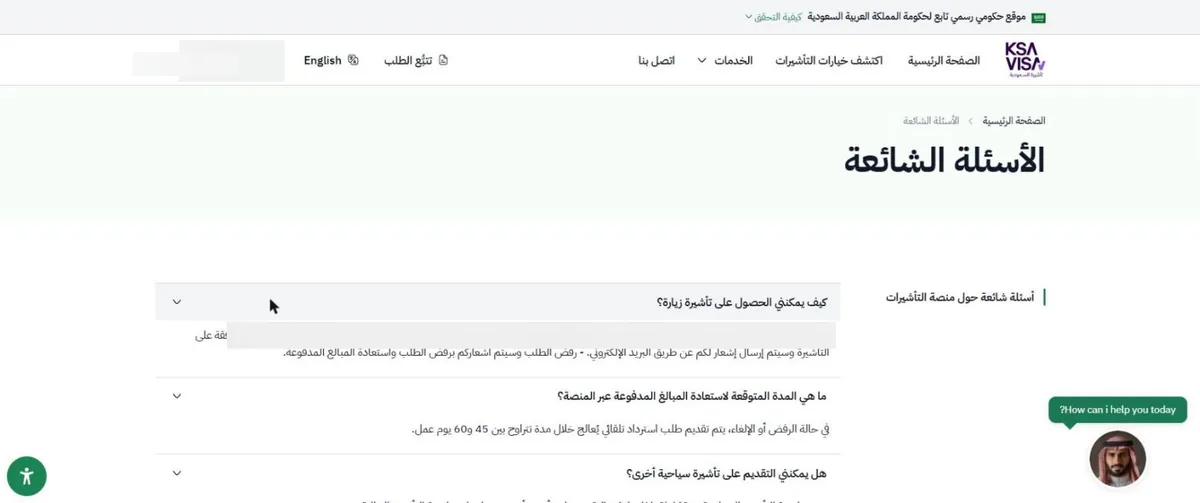
Можно также подать новую заявку, исправив то, что было неверно. Сайт говорит, что новую заявку можно подать в любое время.
Что нельзя сделать после оплаты
- Изменить данные: невозможно.
- Запросить вторую туристическую визу, пока действует первая: невозможно.
5 ошибок, которых нужно избежать
- Нажать на карточку «Umrah» вместо «Tourism». Кнопка карточки «Umrah» отправляет вас на Nusuk, другой сайт.
- Указать страну своего гражданства в «Country of residence» (страницы 1 и 4). Нужна страна, где вы живёте.
- Перепутать «First name» и «Last Name». Это настоящая ошибка из нашей попытки: имя пишется в «First name», фамилия в «Last Name».
- Оплатить, не проверив страницу 6 и не открыв каждый «Image Preview». После оплаты ничего изменить нельзя.
- Оплатить второй раз, потому что вы не уверены, что первый платёж прошёл. Сначала посмотрите статус в «Visa Applications».
Частые вопросы
Инструкция бесплатна, а виза?
Инструкция бесплатна. Виза платная: для одного человека, на 10/11/2026, 10,50 $ сбор за оформление, 81 $ визовый сбор, 10,50 $ сервисный сбор за страховку, плюс цена выбранной страховки. Минимум 108,35 $ (страховка за 6,35 $). Со страховкой за 75 $ получается 177 $.
Я не читаю по-английски. Я справлюсь?
Да. На этой странице переведено каждое английское слово. Зелёная кнопка «Next» всегда внизу справа в анкете.
Можно подать заявку с телефона?
Наша попытка была сделана на компьютере. На телефоне кнопки расположены в других местах: оформляйте на компьютере.
Не приходит код для создания аккаунта.
Посмотрите в папке «Спам». Проверьте введённый адрес e-mail. После обратного отсчёта нажмите «Resend».
Я остановился посередине. Всё пропало?
Нет. Заявка сохраняется как черновик («Draft»). Нажмите на своё имя вверху справа, затем «Visa Applications», затем значок карандаша. Не корзину.
У меня временный вид на жительство или квитанция (récépissé).
Сайт требует постоянное проживание. С временными видами на жительство и квитанциями результаты разные: одни заявки одобряют, другие отклоняют. При отказе деньги возвращаются на условиях, указанных на официальном сайте. Если сомневаетесь, задайте вопрос сайту до оплаты («Contact Us»).
Какой адрес писать в последнем поле страницы 4?
Ваш адрес во Франции: номер дома и название улицы. Именно так его приняли в нашей попытке.
У меня нет абонентского ящика.
Введите в поле абонентского ящика почтовый индекс своего города.
Какую страховку выбрать?
Сайт говорит, что она покрывает только экстренные случаи и что все компании имеют лицензию в Саудовской Аравии. На 10/11/2026 цены были от 6,35 $ до 200,77 $. Выбор за вами.
Сколько ждать ответа?
Не больше трёх рабочих дней, а иногда и дольше.
Как я получу ответ?
По e-mail, на адрес, указанный на странице 2.
Можно исправить после оплаты?
Нет. Всё проверяется на странице 6, до оплаты.
Мне отказали. Что делать?
Вам придёт письмо. Деньги возвращаются на условиях официального сайта (подробности выше). Можно подать заявку заново, исправив то, что было неверно.
Я живу в Бельгии, Испании, Италии…
Порядок тот же: выберите свою страну проживания и ближайшее посольство. Наша попытка была сделана с Францией.
Моему ребёнку меньше 18 лет.
Сайт требует возраст не младше 18 лет, кроме случая, когда несовершеннолетний путешествует со своим законным опекуном.
Какая банковская карта?
Visa или Mastercard. Сумма в долларах, ваш банк пересчитает её.
Сколько действует виза?
365 дней, многократный въезд. Указанный срок пребывания: 90 дней.
Можно запросить вторую туристическую визу?
Только когда срок действующей визы истёк (FAQ сайта).
Может ли алжирец, живущий во Франции, получить туристическую визу в Саудовскую Аравию?
Да, если у него есть постоянное проживание в Европейском союзе (например, 10-летняя карта резидента во Франции) или действующая шенгенская, американская или британская виза, уже использованная один раз. Наша попытка 9/11/2026 была сделана с алжирским паспортом и картой резидента во Франции.
А марокканец или тунисец с видом на жительство во Франции?
Порядок тот же, на том же сайте, ksavisa.sa. Сайт требует постоянное проживание: карта резидента подходит под этот случай. С временным видом на жительство или квитанцией результаты разные: задайте вопрос сайту до оплаты.
Можно ли совершить Умру с видом на жительство и этой визой?
Да. Туристическая виза позволяет совершить Умру, с разрешением, которое бронируется на Nusuk, вне сезона Хаджа. Подробности чуть ниже, в разделе «Умра с этой визой».
Умра с этой визой
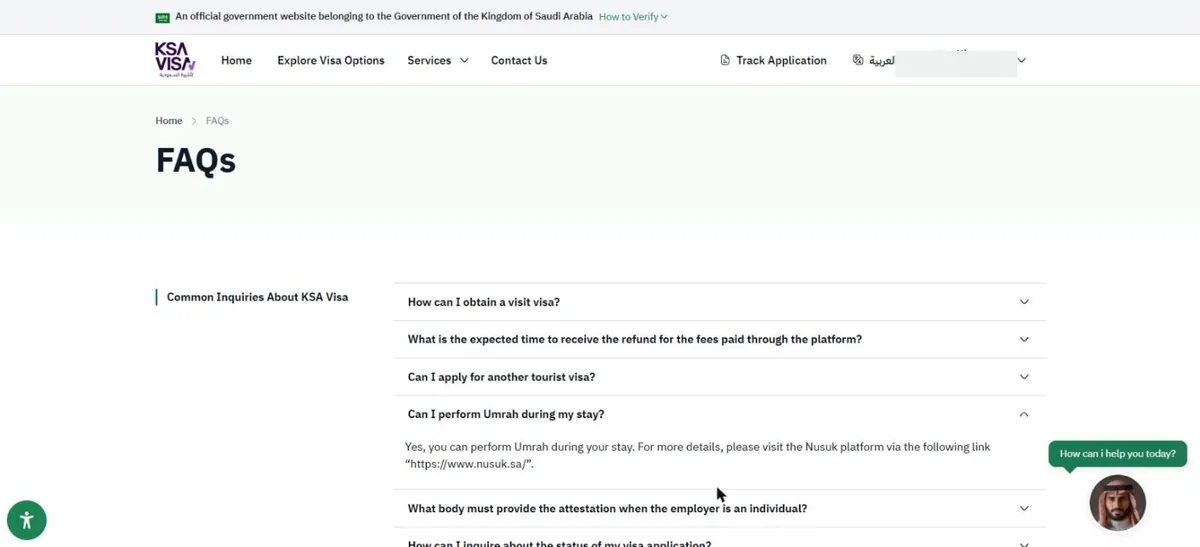
На официальном сайте в FAQ есть вопрос «Can I perform Umrah during my stay?» («могу ли я совершить Умру во время пребывания?»).
Ответ сайта: да, вы можете совершить Умру во время пребывания. За подробностями сайт отсылает к платформе Nusuk: https://www.nusuk.sa/
С этой туристической визой Умра совершается вне периода Хаджа. Разрешение на Умру бронируется на Nusuk.
Напоминание Для Умры с этой визой вы запрашиваете именно визу «Tourism» на ksavisa.sa, как в этой инструкции. Карточка «Umrah» на сайте означает другую процедуру, через Nusuk.
Да облегчит Аллах вашу поездку и вашу Умру.