Inhalt
- Wer kann diesen Antrag stellen?
- Was dieses Visum Ihnen bringt
- Was kostet es
- Wie lange es dauert
- Bevor Sie anfangen: was Sie bereithalten sollten
- Zwei Regeln, die Sie vor dem Ausfüllen kennen sollten
- Teil 1: das Konto auf der Website
- Schritt 1: Die offizielle Website öffnen und die Cookies ablehnen
- Schritt 2: Die Website auf Englisch umstellen
- Schritt 3: Sich anmelden oder ein Konto erstellen
- Schritt 4: Das Registrierungsformular ausfüllen
- Schritt 5: Den per E-Mail erhaltenen Code eingeben
- Schritt 6: Prüfen, dass Sie in Ihrem Konto sind
- Teil 2: das richtige Visum wählen
- Schritt 7: Die Karte „Tourism“ wählen
- Schritt 8: Ihre Staatsangehörigkeit und Ihre Situation angeben
- Schritt 9: Das elektronische Visum „Electronic Visa (e-Visa)“ wählen
- Schritt 10: Das Fenster „Accelerate Your Experience“ schließen
- Teil 3: das Formular mit 8 Seiten
- Schritt 11: Das Formular verstehen
- Schritt 12: Seite 1 von 8, „Visa Options“
- Schritt 13: Seite 2 von 8, Ihre Namen
- Schritt 14: Seite 2 von 8, das Telefon und der SMS-Code
- Schritt 15: Seite 2 von 8, E-Mail, Familienstand, Beruf, Geburtsdatum
- Schritt 16: Seite 2 von 8, das Passfoto
- Schritt 17: Wenn Sie unterbrechen müssen: Ihren Antrag wieder aufnehmen
- Schritt 18: Seite 3 von 8, „Passport Information“
- Schritt 19: Seite 4 von 8, „Residency Information“
- Schritt 20: Seite 5 von 8, „Terms & Conditions“
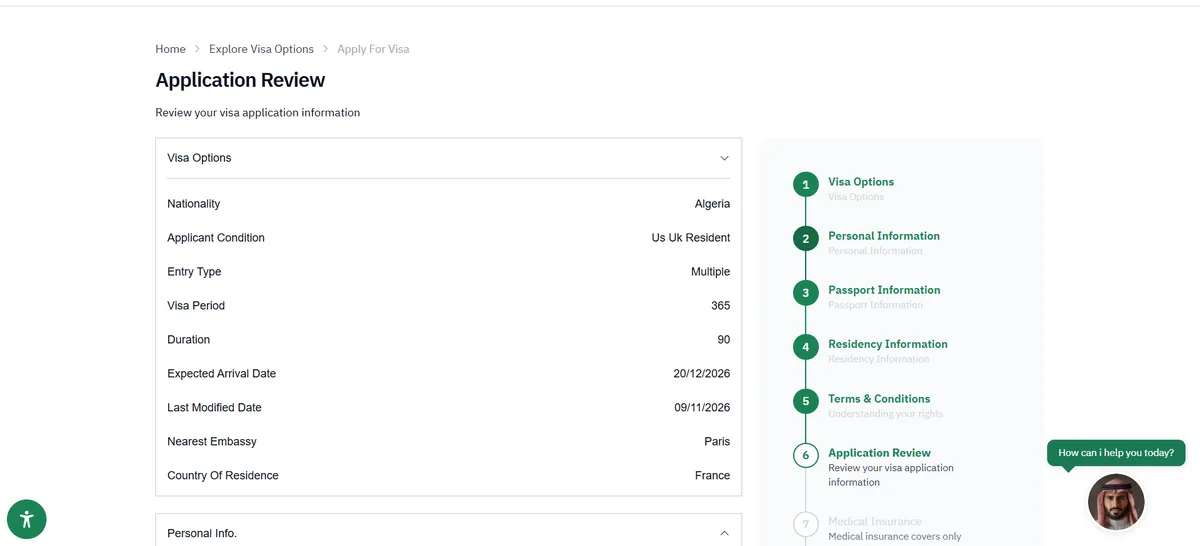
- Schritt 21: Seite 6 von 8, „Application Review“ (die Überprüfung)
- Schritt 22: Seite 7 von 8, „Medical Insurance“
- Schritt 23: Seite 8 von 8, die Zahlungsübersicht
- Vor dem Bezahlen: die 8 Kontrollen
- Schritt 24: Auf der Seite der Bank bezahlen
- Nach der Zahlung: Frist, Verfolgung, Ablehnung
- Die 5 Fehler, die Sie vermeiden sollten
- Häufige Fragen
- Die Umra mit diesem Visum machen
Sie leben in Frankreich oder anderswo in Europa. Sie haben eine Aufenthaltskarte (carte de résident). Ihr Pass ist algerisch, marokkanisch, tunesisch, senegalesisch oder aus einem anderen Land.
Sie möchten das saudische Touristenvisum, um die Umra zu machen, Medina zu besuchen und das Land kennenzulernen.
Gute Nachricht: Der Antrag läuft online, auf der offiziellen Website der saudischen Regierung. Ich begleite Sie Bildschirm für Bildschirm, Feld für Feld, vom Anfang bis zur Zahlung.
Ich lebe seit 2008 in Medina. Ich habe diesen Ablauf am 9. und 10. November 2026 vollständig auf der offiziellen Website durchgespielt, mit einem echten Fall: einem algerischen Pass und einer Aufenthaltskarte in Frankreich. Alle Bilder auf dieser Seite stammen von diesem Versuch.
Diese Anleitung ist kostenlos. Das Visum dagegen kostet Geld: Die genauen Preise stehen weiter unten.
Wer kann diesen Antrag stellen?
Die offizielle Website heißt ksavisa.sa. Es ist die Website des saudischen Außenministeriums.
Mit einem algerischen, marokkanischen, tunesischen, senegalesischen Pass und dem anderer Länder bietet die Website das elektronische Visum nur an, wenn Sie sich in einer dieser drei Situationen befinden (Test auf der Website am 9.11.2026):
- Sie haben einen Daueraufenthalt in den USA, im Vereinigten Königreich oder in der Europäischen Union.
- Sie haben ein gültiges Visum der USA, des Vereinigten Königreichs oder des Schengen-Raums, das schon mindestens einmal benutzt wurde.
- Sie wohnen in einem Golfstaat seit mindestens drei Monaten.
Diese Anleitung erklärt Situation 1: den Daueraufenthalt in Europa, zum Beispiel die Aufenthaltskarte (carte de résident) in Frankreich.
Befristete Aufenthaltstitel und Empfangsbestätigungen Bei befristeten Aufenthaltstiteln und Empfangsbestätigungen (récépissés) sind die Ergebnisse unterschiedlich: Manche Anträge werden angenommen, andere abgelehnt. Bei einer Ablehnung erfolgt die Erstattung nach den Bedingungen, die auf der offiziellen Website stehen. Im Zweifel fragen Sie vor dem Bezahlen bei der Website nach, über den Link „Contact Us“ oben auf der Seite.
Wenn Sie sich in keiner der drei Situationen befinden, bietet Ihnen die Website dieses Visum nicht online an. Dann bleibt der Antrag bei der Botschaft von Saudi-Arabien oder das Umra-Visum über Nusuk.
Wenn Ihr Pass französisch ist, ist das nicht die richtige Website: Der Antrag läuft über visa.visitsaudi.com.
Weitere Bedingungen auf der offiziellen Website: - mindestens 18 Jahre alt sein, außer die minderjährige Person reist mit ihrem gesetzlichen Vormund; - einen Pass haben, der nach dem Ankunftsdatum noch mindestens sechs Monate gültig ist; - nicht schon ein noch gültiges Touristenvisum haben: Ein neues kann man erst nach Ablauf des ersten beantragen.
Was dieses Visum Ihnen bringt
Was die Website beim Antrag anzeigt:
- mehrfache Einreise: Sie können mehrmals ein- und ausreisen;
- Gültigkeit von 365 Tagen, also ein ganzes Jahr;
- Aufenthaltsdauer von 90 Tagen.
Das Visum wird Ihnen per E-Mail zugeschickt (so steht es auf der Karte des elektronischen Visums, auf der Website).
Die Umra ist während Ihres Aufenthalts möglich: Die Antwort steht in den FAQ der offiziellen Website (siehe Die Umra mit diesem Visum machen).
Was kostet es
Preise auf der Website am 10.11.2026, für eine Person:
| Zeile bei der Zahlung | Betrag |
|---|---|
| Antragsgebühr | 10,50 $ |
| Visagebühr | 81 $ |
| Servicegebühr der Krankenversicherung | 10,50 $ |
| Preis der Krankenversicherung (Sie wählen sie aus) | von 6,35 $ bis 200,77 $ |
| Gesamt mit der günstigsten Versicherung (6,35 $) | 108,35 $ |
| Gesamt mit einer Versicherung zu 75 $ | 177 $ |
Die Beträge sind in US-Dollar. Ihre Bank rechnet sie in Ihre Währung um.
Visa- und Mastercard-Karten werden angenommen (die Logos stehen auf der Zahlungsseite).
Wie lange es dauert
- Für das Ausfüllen des Antrags: Unseren Versuch haben wir nicht gestoppt. Nehmen Sie sich Zeit: Wenn Sie unterbrechen müssen, bleibt Ihr Antrag gespeichert (siehe Schritt 17).
- Für die Antwort: höchstens drei Werktage, manchmal auch länger (FAQ der offiziellen Website, gelesen am 10.11.2026).
Bevor Sie anfangen: was Sie bereithalten sollten
Machen Sie den Antrag am Computer. Alle Bilder auf dieser Seite wurden an einem Computer aufgenommen. Auf dem Handy sind die Schaltflächen nicht an denselben Stellen.
| Vorzubereiten | Auf der Website geprüftes Detail | |
|---|---|---|
| 1 | Ihr Pass | Nach dem Ankunftsdatum in Saudi-Arabien noch mindestens sechs Monate gültig. |
| 2 | Ihre Aufenthaltskarte | Sie übertragen ihre Nummer und ihr Ablaufdatum. |
| 3 | Ein Passfoto, als Datei | 35 x 45 mm, einfarbiger Hintergrund, Gesicht zur Kamera, Kopf gerade, ohne Lächeln, Mund geschlossen, gutes Licht ohne Schatten, angemessene Kleidung. Format PNG oder JPEG, höchstens 5 MB. |
| 4 | Ein Foto der Passseite, auf der Ihr Foto ist | Scharf, ohne Spiegelung, ganze Seite. Format PNG oder JPEG, höchstens 5 MB. |
| 5 | Ein Foto Ihrer Aufenthaltskarte | Scharf und gut lesbar. |
| 6 | Ihr Handy | Sie bekommen einen Code per SMS. |
| 7 | Eine E-Mail-Adresse, die Sie jeden Tag abrufen | Sie bekommen einen Code und danach die Antwort. |
| 8 | Eine Bankkarte | Visa oder Mastercard. |
| 9 | Ihr Name in arabischer Schrift | Die Website fragt nach Ihrem Vornamen und Ihrem Familiennamen auf Arabisch: Diese beiden Felder sind Pflicht. |
Tipp: Legen Sie die drei Fotos (Passfoto, Pass, Aufenthaltskarte) in denselben Ordner auf Ihrem Computer. So finden Sie sie schneller.
Tipp: Halten Sie ein Blatt Papier und einen Stift bereit, um Ihr Passwort und Ihre Antragsnummer zu notieren.
Zwei Regeln, die Sie vor dem Ausfüllen kennen sollten
Regel 1: In dieser Anleitung ist die Website auf Englisch. Die Website öffnet sich auf Arabisch. In Schritt 2 stellen wir sie auf Englisch um und bleiben bis zum Ende auf Englisch. Sie lesen kein Englisch? Kein Problem: Für jede Schaltfläche und jedes Feld gebe ich Ihnen das genaue englische Wort in „ “ und dann seine Bedeutung auf Deutsch.
Regel 2: Im Formular helfen Ihnen drei Zeichen. - Ein kleiner roter Stern neben dem Namen eines Feldes: Dieses Feld ist Pflicht. - Ein Feld mit rotem Rahmen: Es ist noch nicht richtig ausgefüllt. - Das Wort „Optional“ in Klammern: freiwillig, Sie können das Feld leer lassen.
1Schritt 1: Die offizielle Website öffnen und die Cookies ablehnen
Wo Sie sind: an Ihrem Computer, bevor Sie auf die Website kommen.
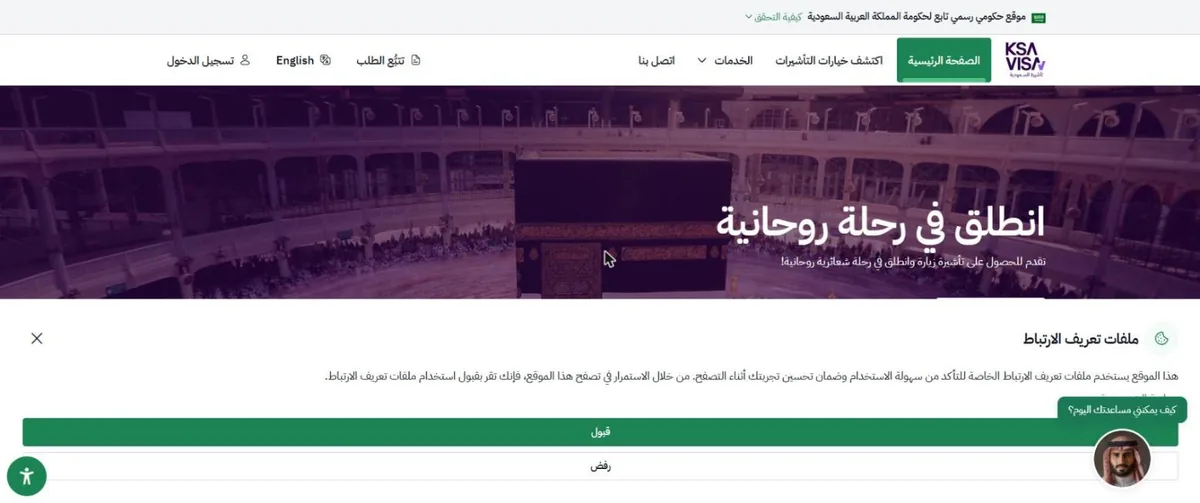
Was Sie tun: 1. Öffnen Sie Ihren Internetbrowser (Chrome, Edge, Firefox…). 2. Tippen Sie in die lange Leiste ganz oben auf dem Bildschirm die Adresse Buchstabe für Buchstabe ein: ksavisa.sa 3. Drücken Sie die Eingabetaste auf Ihrer Tastatur. 4. Die Website öffnet sich auf Arabisch. Unten auf der Seite spricht ein Fenster von Cookies: Das sind kleine Dateien, die Websites auf Ihrem Computer speichern. 5. Dieses Fenster hat zwei Schaltflächen: eine grüne oben, zum Annehmen, und eine weiße darunter, zum Ablehnen. Klicken Sie auf die weiße Schaltfläche, um abzulehnen, so wie wir es gemacht haben. Das Fenster verschwindet.
Achtung Prüfen Sie, dass Sie wirklich auf der offiziellen Website sind. Ganz oben auf der Seite steht ein Satz, dass es eine offizielle Website der Regierung des Königreichs Saudi-Arabien ist. Schauen Sie auch auf die Adresse: ksavisa.sa, nichts anderes.
Es hat geklappt, wenn: das Cookie-Fenster verschwunden ist und Sie die Startseite mit dem Logo KSA VISA sehen.
2Schritt 2: Die Website auf Englisch umstellen
Wo Sie sind: Startseite der Website, auf Arabisch.


Was Sie tun: 1. Klicken Sie oben links auf der Seite auf das Wort „English“. 2. Die Website wechselt auf Englisch.
Es hat geklappt, wenn: Ganz oben auf der Seite lesen Sie jetzt „An official government website belonging to the Government of the Kingdom of Saudi Arabia“, also „eine offizielle Website der Regierung des Königreichs Saudi-Arabien“.
Um später wieder auf Arabisch zu wechseln, ist die Schaltfläche „العربية“ an derselben Stelle.
3Schritt 3: Sich anmelden oder ein Konto erstellen
Wo Sie sind: Startseite, auf Englisch.
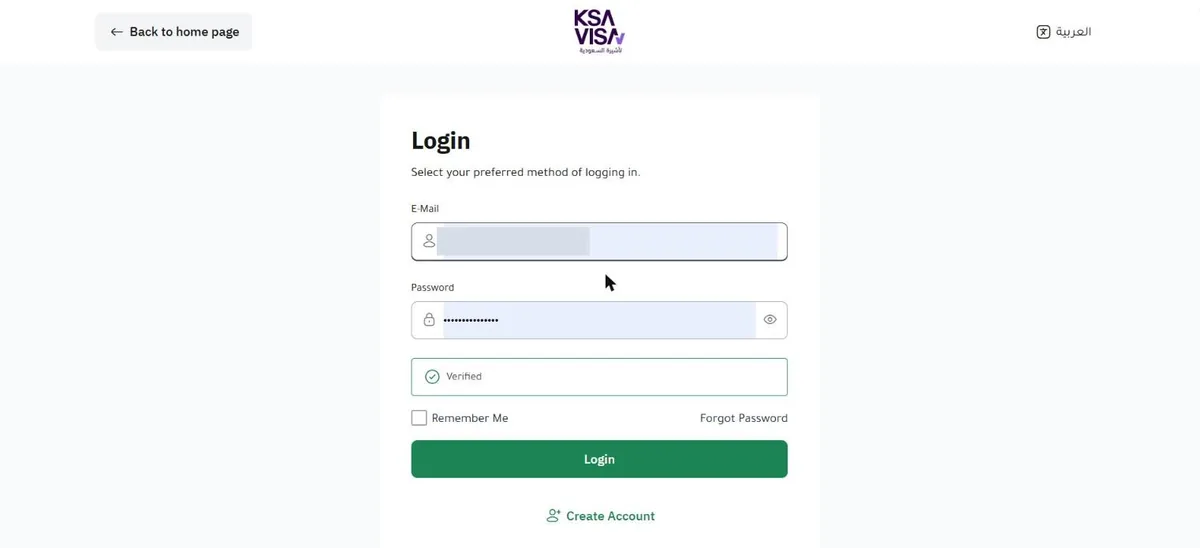
Was Sie tun: 1. Klicken Sie oben rechts auf der Seite auf „Login“ („anmelden“). 2. Die Seite „Login“ öffnet sich.
Wenn Sie schon ein Konto auf dieser Website haben:
| Feld auf der Website | Was es bedeutet | Was Sie tun |
|---|---|---|
| „E-Mail“ | E-Mail-Adresse | Geben Sie Ihre E-Mail-Adresse ein. |
| „Password“ | Passwort | Geben Sie Ihr Passwort ein. |
| Feld mit „Verified“ | geprüft | Warten Sie, bis dieses Feld einen grünen Haken und das Wort „Verified“ zeigt. Sie müssen nichts eintippen. |
| „Remember Me“ / „Forgot Password“ | angemeldet bleiben / Passwort vergessen | Freiwillig, Sie können sie so lassen. |
Klicken Sie dann auf die große grüne Schaltfläche „Login“ und gehen Sie zu Schritt 6.
Wenn Sie kein Konto haben: Klicken Sie auf „Create Account“ („Konto erstellen“), direkt unter der grünen Schaltfläche. Gehen Sie zu Schritt 4.
4Schritt 4: Das Registrierungsformular ausfüllen
Wo Sie sind: Seite „Register New User“ („neuen Benutzer registrieren“). Ein kleiner Kreis zeigt „1/2“: Das ist die erste der zwei Seiten der Registrierung.

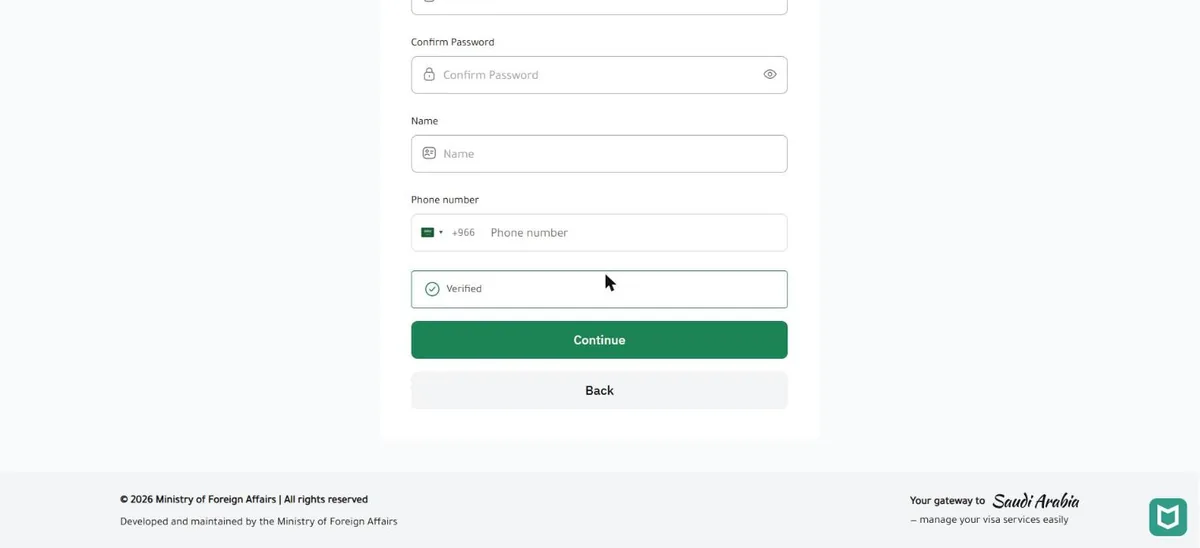
Feld für Feld:
| Feld auf der Website | Was es bedeutet | Was Sie schreiben |
|---|---|---|
| „E-Mail“ | E-Mail-Adresse | Ihre E-Mail-Adresse, Buchstabe für Buchstabe. Ein einziger falscher Buchstabe, und der Code kommt nie bei Ihnen an. |
| „Password“ | Passwort | Ein Passwort, das Sie selbst wählen. |
| „Confirm Password“ | Passwort bestätigen | Dasselbe Passwort ein zweites Mal. |
| „Name“ | Name | Ihr Name. |
| „Phone number“ | Telefonnummer | Die saudische Flagge und „+966“ sind schon angezeigt. Klicken Sie auf die Flagge und wählen Sie Ihr Land, zum Beispiel Frankreich: „+33“ erscheint. Geben Sie dann Ihre Nummer ein. |
| Feld mit „Verified“ | geprüft | Warten Sie ein paar Sekunden, bis es einen grünen Haken und das Wort „Verified“ zeigt. Nichts einzutippen. |
Klicken Sie dann auf die große grüne Schaltfläche „Continue“ („weiter“). Die graue Schaltfläche „Back“ führt zurück: Klicken Sie nicht darauf.
Achtung - Schreiben Sie Ihr Passwort auf ein Blatt und bewahren Sie es an einem sicheren Ort auf. Sie brauchen es, um wieder in Ihr Konto zu kommen. - Die Telefonvorwahl ist am Anfang saudisch (+966). Ändern Sie sie auf die Ihres Landes.
Es hat geklappt, wenn: Die Seite „User Verification“ öffnet sich, mit sechs kleinen Feldern.
5Schritt 5: Den per E-Mail erhaltenen Code eingeben
Wo Sie sind: Seite „User Verification“ („Überprüfung des Benutzers“). Der kleine Kreis zeigt „2/2“ und die grüne Überschrift sagt „VERIFY YOUR EMAIL“ („bestätigen Sie Ihre E-Mail“).
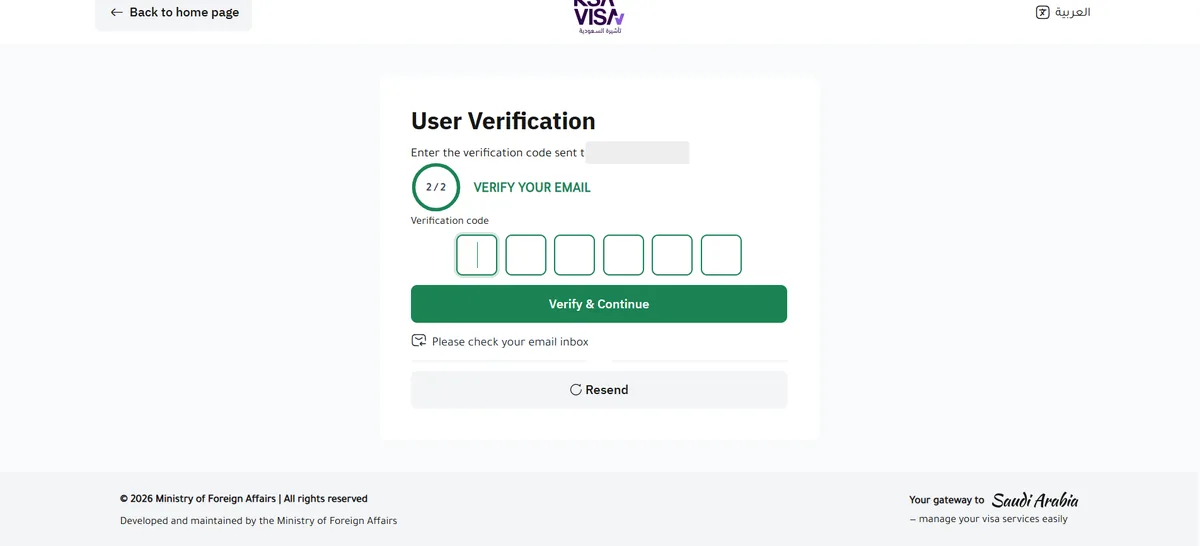
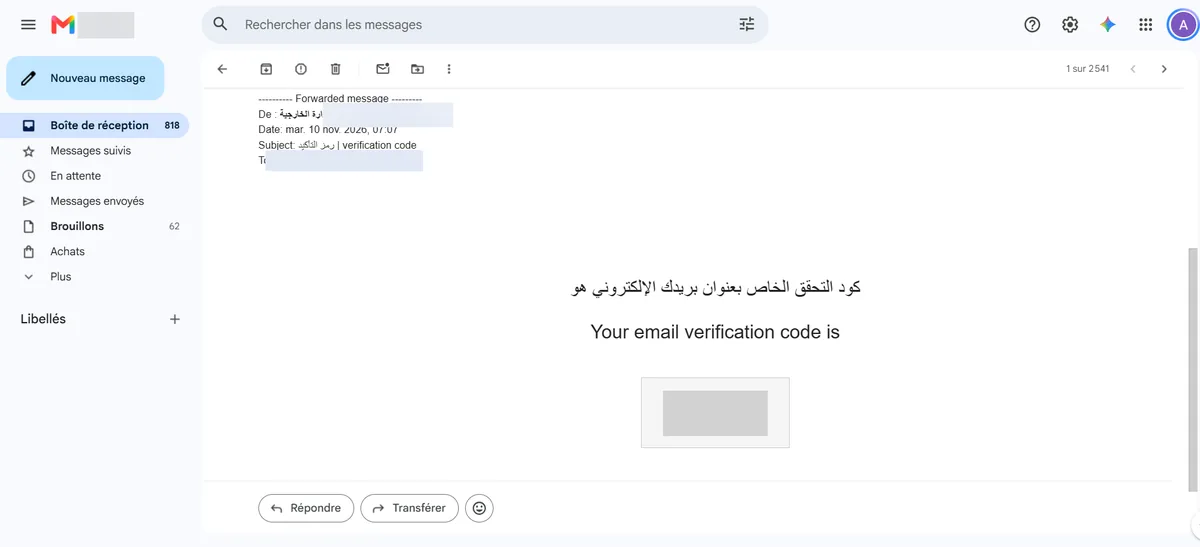
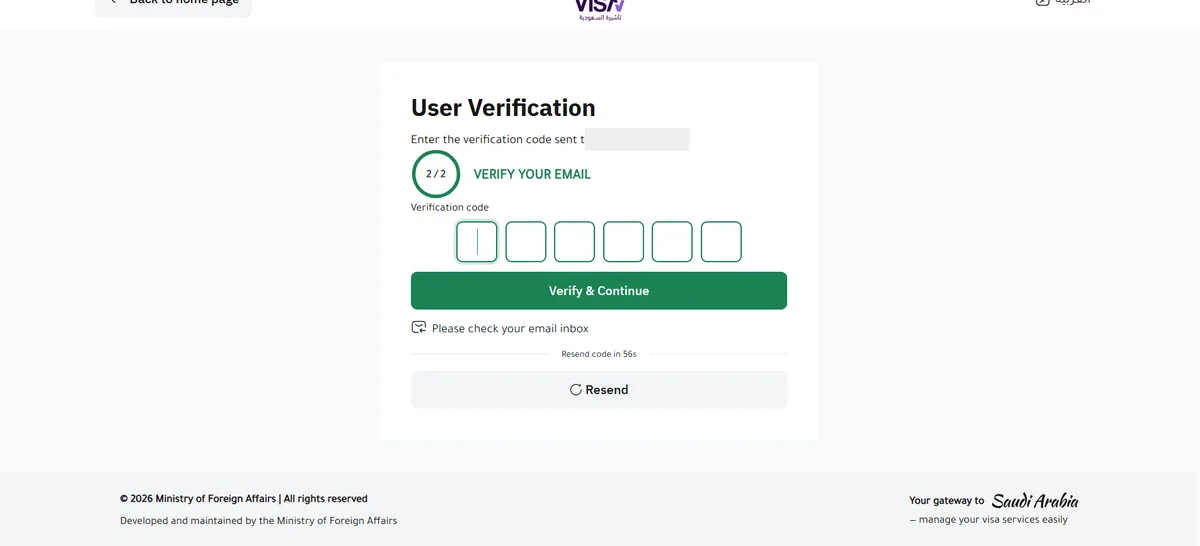
Was Sie tun: 1. Schließen Sie diese Seite nicht. 2. Öffnen Sie Ihr E-Mail-Postfach in einem anderen Tab oder auf Ihrem Handy. 3. Sie bekommen eine Nachricht vom saudischen Außenministerium (die Absenderadresse endet auf mofa.gov.sa). Der Betreff enthält die Wörter „verification code“ („Bestätigungscode“). 4. Diese Nachricht enthält einen Code aus sechs Ziffern. 5. Gehen Sie zurück auf die Seite der Website. Geben Sie die sechs Ziffern in die sechs Felder „Verification code“ ein. 6. Klicken Sie auf die grüne Schaltfläche „Verify & Continue“ („bestätigen und weiter“).
Achtung - Sie finden die Nachricht nicht? Schauen Sie im Ordner für unerwünschte E-Mails nach, auch Spam genannt. - Der Code kommt immer noch nicht? Unter der grünen Schaltfläche erscheint ein Countdown: „Resend code in 56s“ („Code in 56 Sekunden erneut senden“). Warten Sie, bis er abgelaufen ist, und klicken Sie dann auf „Resend“ („erneut senden“). - Prüfen Sie auch die in Schritt 4 eingegebene E-Mail-Adresse: Ein Tippfehler verhindert, dass der Code ankommt.
Es hat geklappt, wenn: Sie kommen angemeldet auf die Website. Wenn die Seite „Login“ erscheint, geben Sie Ihre E-Mail und Ihr Passwort ein und klicken Sie auf „Login“.
6Schritt 6: Prüfen, dass Sie in Ihrem Konto sind
Wo Sie sind: Startseite der Website, angemeldet.
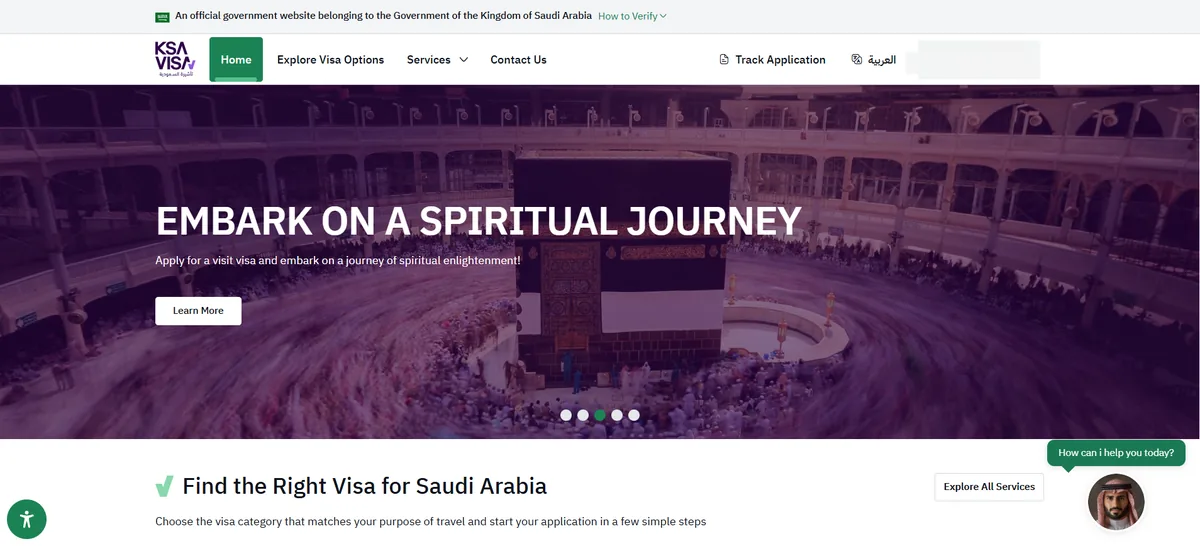
Worauf Sie schauen: oben rechts das Wort „Hi“ („Hallo“), gefolgt von Ihrem Namen.
Es hat geklappt, wenn: Sie sehen „Hi“ und Ihren Namen. Sie sind in Ihrem Konto.
7Schritt 7: Die Karte „Tourism“ wählen
Wo Sie sind: Startseite, angemeldet. Scrollen Sie auf der Seite nach unten.

Was Sie tun: 1. Scrollen Sie nach unten bis zur Überschrift „Find the Right Visa for Saudi Arabia“ („finden Sie das richtige Visum für Saudi-Arabien“). 2. Darunter sehen Sie Karten, eine für jede Visumart. 3. Auf der ersten Karte links steht „Tourism“ (Tourismus). 4. Klicken Sie auf ihre kleine grüne Schaltfläche „Apply“ („einen Antrag stellen“).
Achtung Wählen Sie nicht die Karte „Umrah“ rechts. Ihre grüne Schaltfläche, „Apply through Nusuk“, schickt Sie zu Nusuk, einer anderen Website. Das ist nicht das Visum dieser Anleitung.
Es hat geklappt, wenn: Ein Fenster öffnet sich, mit der Überschrift „Find your visa to travel to Saudi Arabia“.
8Schritt 8: Ihre Staatsangehörigkeit und Ihre Situation angeben
Wo Sie sind: Fenster „Find your visa to travel to Saudi Arabia“ („finden Sie Ihr Visum für die Reise nach Saudi-Arabien“).

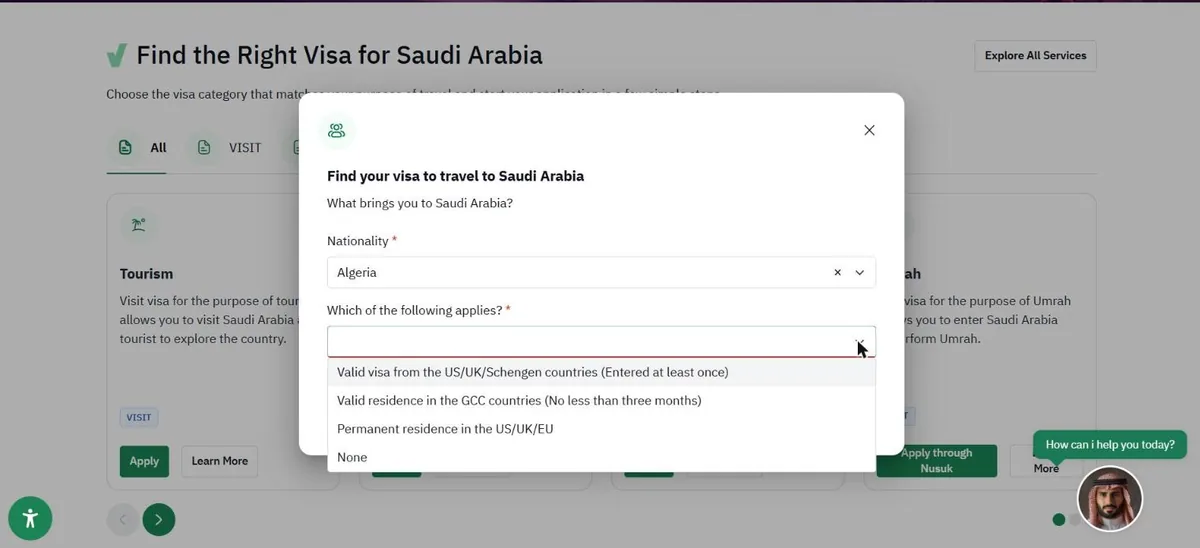

Feld für Feld:
| Feld auf der Website | Was es bedeutet | Was Sie auswählen |
|---|---|---|
| „Nationality“ | Staatsangehörigkeit | Das Land Ihres Passes. Beispiel: „Algeria“ (Algerien). |
| „What's your country of residence?“ | In welchem Land wohnen Sie? | Rühren Sie dieses Feld noch nicht an: Es ändert sich, sobald Sie die Staatsangehörigkeit gewählt haben. |
| „Which of the following applies?“ | Welche Situation trifft auf Sie zu? | Klicken Sie auf das Feld: Vier Zeilen erscheinen. Wählen Sie die dritte: „Permanent residence in the US/UK/EU“. |
Die vier Zeilen, damit Sie alles gut verstehen:
- „Valid visa from the US/UK/Schengen countries (Entered at least once)“: gültiges Visum der USA, des Vereinigten Königreichs oder des Schengen-Raums, schon einmal benutzt.
- „Valid residence in the GCC countries (No less than three months)“: Wohnsitz in einem Golfstaat, mindestens drei Monate.
- „Permanent residence in the US/UK/EU“: Daueraufenthalt in den USA, im Vereinigten Königreich oder in der Europäischen Union. Das ist Ihre Zeile.
- „None“: keine.
Klicken Sie dann auf die grüne Schaltfläche „Show Eligible Visas“ („mögliche Visa anzeigen“).
Achtung Wählen Sie die Staatsangehörigkeit unbedingt zuerst. Die Frage direkt darunter ändert sich dann: Sie wird zu „Which of the following applies?“.
Es hat geklappt, wenn: Eine neue Seite öffnet sich, mit der Überschrift „VISIT Explore Visa Options“ und mehreren Karten.
9Schritt 9: Das elektronische Visum „Electronic Visa (e-Visa)“ wählen
Wo Sie sind: Seite „VISIT Explore Visa Options“. Unter „You are eligible for:“ („Sie haben Anspruch auf“) sehen Sie Ihre Auswahl: „Tourism“, Ihre Staatsangehörigkeit und „Permanent residence in the US/…“.
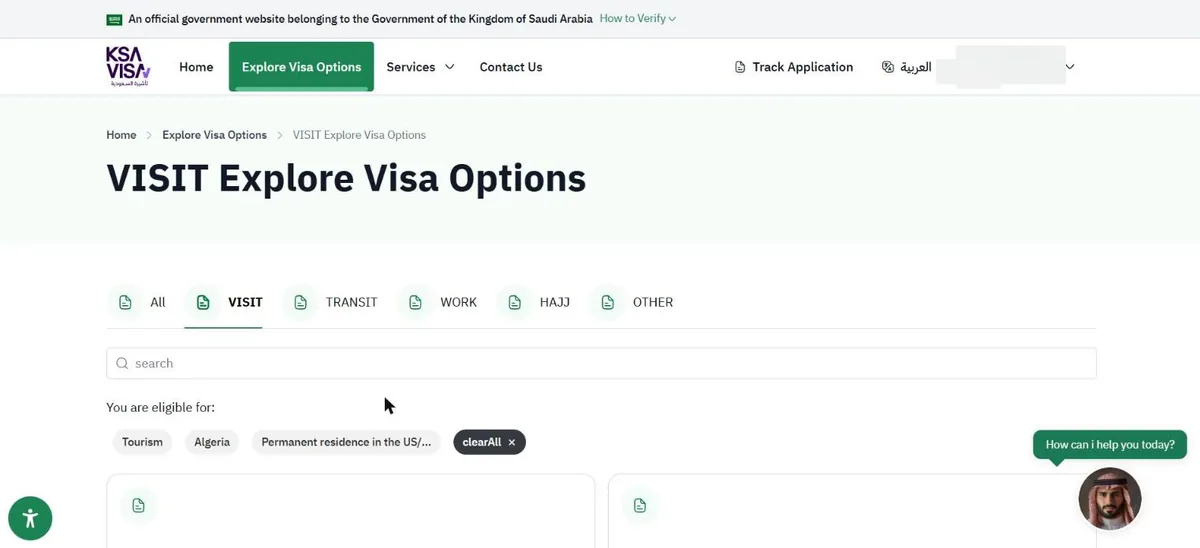
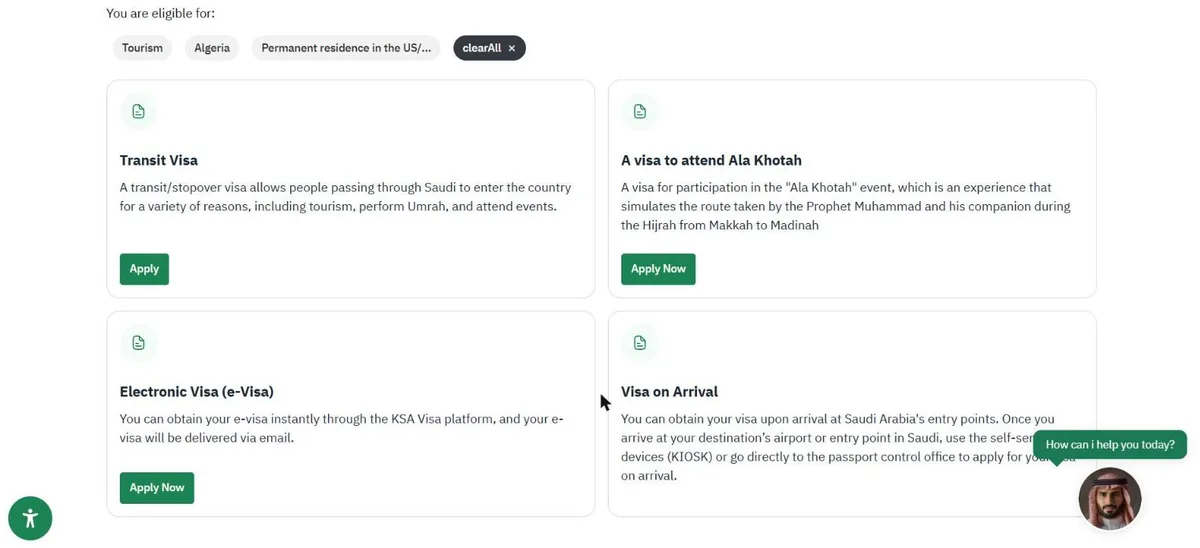
Was Sie tun: 1. Suchen Sie die Karte „Electronic Visa (e-Visa)“ unten links. Ihr Satz sagt, dass Ihnen Ihr Visum per E-Mail zugeschickt wird („your e-visa will be delivered via email“). 2. Klicken Sie auf die grüne Schaltfläche „Apply Now“ („jetzt beantragen“), unten auf dieser Karte.
Achtung Dieselbe Schaltfläche „Apply Now“ gibt es auch auf der Karte „A visa to attend Ala Khotah“ (ein Visum für eine Veranstaltung). Achten Sie darauf, dass Sie auf der Karte „Electronic Visa (e-Visa)“ klicken.
Es hat geklappt, wenn: Das Antragsformular öffnet sich. Ein kleines Fenster kann darüber erscheinen: Das ist Schritt 10.
10Schritt 10: Das Fenster „Accelerate Your Experience“ schließen
Wo Sie sind: Ein Fenster „Accelerate Your Experience“ („beschleunigen Sie Ihren Antrag“) öffnet sich manchmal über dem Formular.
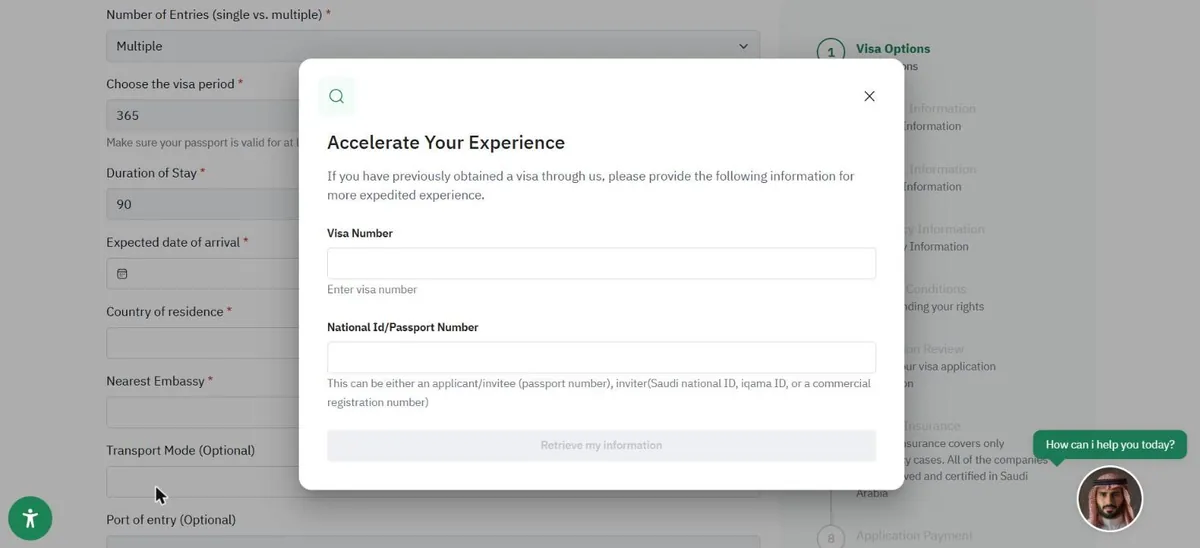
Was Sie tun: - Dieses Fenster ist nur für Personen, die schon ein Visum über diese Website bekommen haben („If you have previously obtained a visa through us“). - Wenn das bei Ihnen nicht der Fall ist, schließen Sie es mit dem kleinen Kreuz oben rechts im Fenster. - Füllen Sie weder „Visa Number“ noch „National Id/Passport Number“ aus und klicken Sie nicht auf „Retrieve my information“.
Es hat geklappt, wenn: Das Fenster ist verschwunden und Sie sehen die Seite „Visa Options“.
11Schritt 11: Das Formular verstehen
Wo Sie sind: Beginn des Antrags. Oben zeigt die Navigationsleiste „Home > Explore Visa Options > Apply For Visa“.

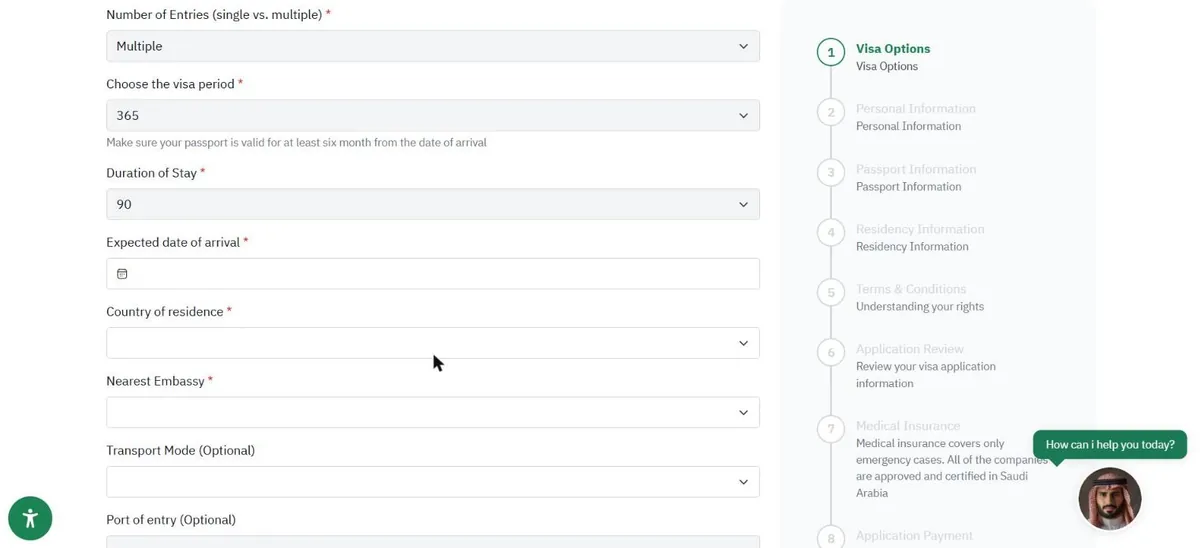
Worauf Sie schauen: Rechts auf der Seite zeigt eine Spalte acht nummerierte Seiten. Die grün geschriebene Nummer zeigt Ihnen, auf welcher Seite Sie sind:
| Nr. | Name auf der Website | Auf Deutsch |
|---|---|---|
| 1 | „Visa Options“ | die Optionen des Visums |
| 2 | „Personal Information“ | Ihre persönlichen Angaben |
| 3 | „Passport Information“ | Ihr Pass |
| 4 | „Residency Information“ | Ihre Aufenthaltskarte |
| 5 | „Terms & Conditions“ | die Bedingungen |
| 6 | „Application Review“ | die Überprüfung des Antrags |
| 7 | „Medical Insurance“ | die Krankenversicherung |
| 8 | „Application Payment“ | die Zahlung |
Die grüne Schaltfläche „Next“ („weiter“) befindet sich unten rechts auf jeder Seite.
Zur Erinnerung die drei Zeichen: roter Stern = Pflicht; Feld mit rotem Rahmen = noch nicht richtig ausgefüllt; „(Optional)“ = freiwillig.
12Schritt 12: Seite 1 von 8, „Visa Options“
Wo Sie sind: Seite „Visa Options“ („Optionen des Visums“). Die „1“ ist in der rechten Spalte grün.
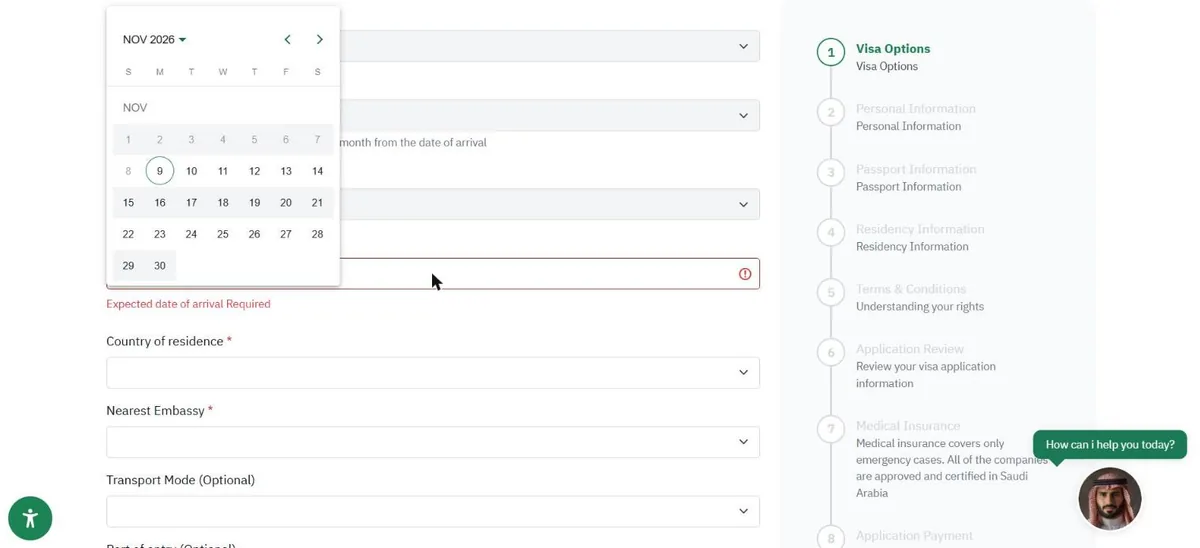

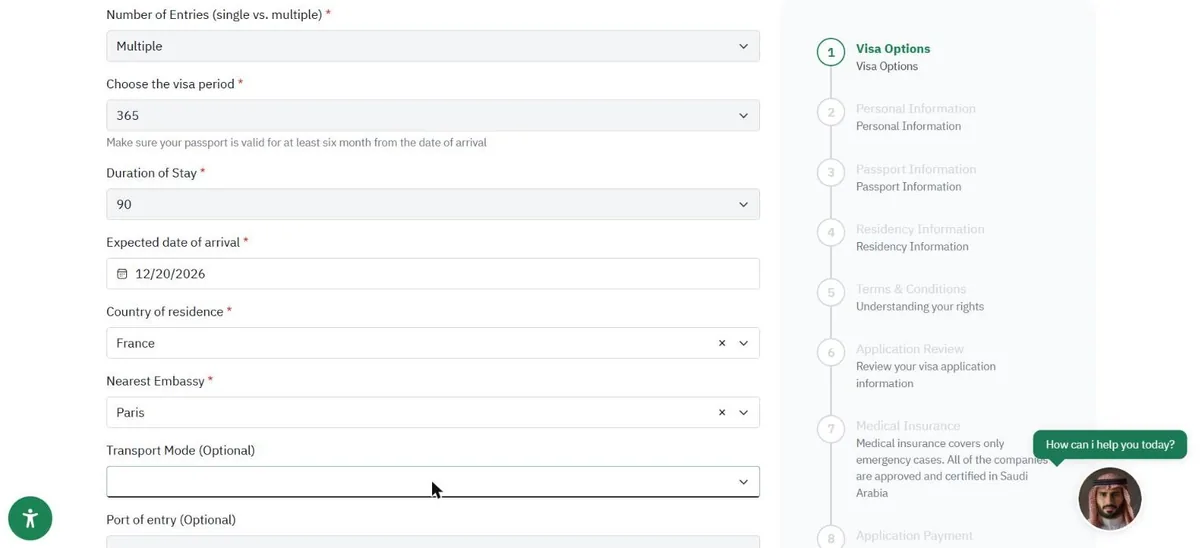

Feld für Feld:
| Feld auf der Website | Was es bedeutet | Was Sie tun |
|---|---|---|
| „Nationality“ | Staatsangehörigkeit | Schon ausgefüllt (Beispiel: Algeria). Nichts zu tun. |
| „Which of the following applies?“ | Ihre Situation | Schon ausgefüllt: „Permanent residency in the US/UK/EU“. Nichts zu tun. |
| „Number of Entries (single vs. multiple)“ | Anzahl der Einreisen | Zeigt „Multiple“: Sie können mehrmals ein- und ausreisen. Nur prüfen. |
| „Choose the visa period“ | Gültigkeitsdauer des Visums | Zeigt „365“: dreihundertfünfundsechzig Tage, ein ganzes Jahr. Nur prüfen. |
| „Duration of Stay“ | Aufenthaltsdauer | Zeigt „90“: neunzig Tage. Nur prüfen. |
| „Expected date of arrival“ | voraussichtliches Ankunftsdatum | Klicken Sie in das Feld: Ein Kalender öffnet sich. Klicken Sie auf die kleinen Pfeile oben im Kalender, um den Monat zu wechseln. Klicken Sie dann auf den Tag Ihrer Ankunft in Saudi-Arabien. |
| „Country of residence“ | Wohnsitzland | Wählen Sie in der Liste das Land, in dem Sie leben. Beispiel: „France“. |
| „Nearest Embassy“ | nächstgelegene Botschaft | Wählen Sie die Botschaft in Ihrer Nähe. Beispiel: „Paris“ für Frankreich. |
| „Transport Mode (Optional)“ | Verkehrsmittel | Freiwillig, Sie können es leer lassen. |
| „Port of entry (Optional)“ | Ort der Einreise ins Land | Freiwillig, Sie können es leer lassen. |
Unter der Gültigkeitsdauer des Visums erinnert Sie ein kleiner Satz: „Make sure your passport is valid for at least six month from the date of arrival“. Das heißt: Ihr Pass muss nach dem Ankunftsdatum noch mindestens sechs Monate gültig sein.
Klicken Sie auf „Next“, unten rechts.
Achtung - Im Datumsfeld steht der Monat vor dem Tag, auf amerikanische Art. Beispiel: „12/20/2026“ bedeutet der 20. Dezember 2026. Das ist normal. - Wählen Sie bei „Country of residence“ nicht das Land Ihrer Staatsangehörigkeit. Wählen Sie das Land, in dem Sie leben. - Wenn das Datumsfeld rot umrahmt ist und „Expected date of arrival Required“ zeigt, ist es noch leer.
Es hat geklappt, wenn: Seite 2, „Personal Information“, erscheint.
13Schritt 13: Seite 2 von 8, Ihre Namen
Wo Sie sind: Seite „Personal Information“ („Ihre persönlichen Angaben“). Die „2“ ist in der rechten Spalte grün.
Legen Sie Ihren geöffneten Pass vor sich hin.
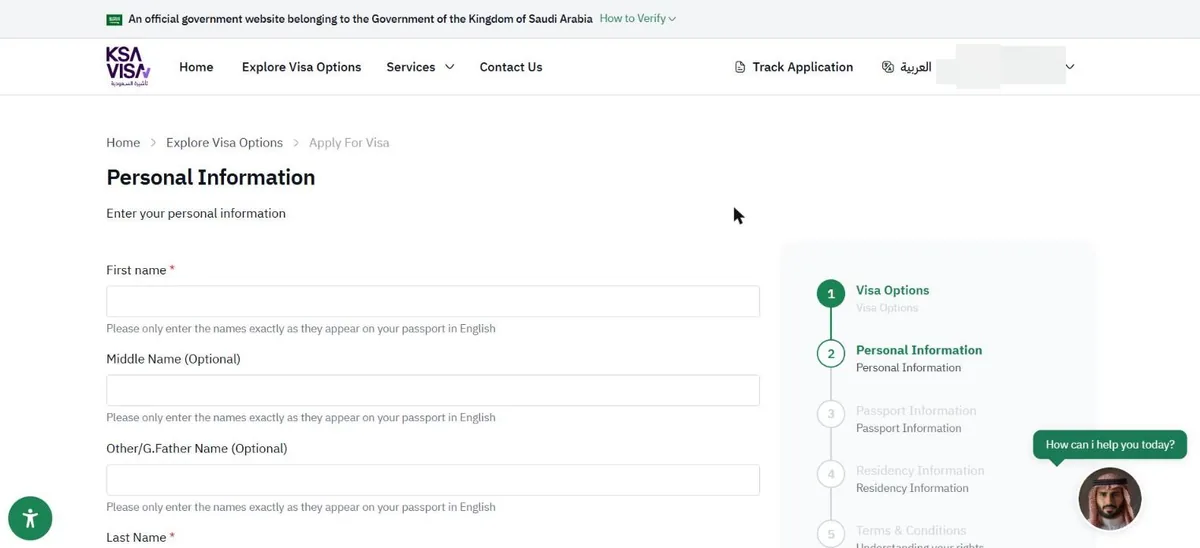

Zuerst die Namen in lateinischer Schrift, genau so, wie sie in Ihrem Pass stehen, Buchstabe für Buchstabe. Unter jedem Feld erinnert die Website daran: „Please only enter the names exactly as they appear on your passport in English“.
| Feld auf der Website | Was es bedeutet | Was Sie schreiben |
|---|---|---|
| „First name“ | Vorname | Ihr Vorname. Beispiel: FATIMA |
| „Middle Name (Optional)“ | zweiter Vorname | Freiwillig. Nur ausfüllen, wenn er in Ihrem Pass steht. Sonst leer lassen. |
| „Other/G.Father Name (Optional)“ | Name des Großvaters | Freiwillig. Nur ausfüllen, wenn er in Ihrem Pass steht. Sonst leer lassen. |
| „Last Name“ | Familienname | Ihr Familienname. Beispiel: BEN ALI |
Dann dieselben Felder auf Arabisch, mit dem Wort „Arabic“ vor ihrem Namen. Unter jedem Feld: „Please only enter the names exactly as they appear on your passport in Arabic“.
| Feld auf der Website | Was es bedeutet | Was Sie schreiben |
|---|---|---|
| „Arabic first name“ | Vorname auf Arabisch | Pflicht. Ihr Vorname auf Arabisch. |
| „Arabic Middle Name (Optional)“ | zweiter Vorname auf Arabisch | Freiwillig, Sie können es leer lassen. |
| „Arabic Grand Name (Optional)“ | Name des Großvaters auf Arabisch | Freiwillig, Sie können es leer lassen. |
| „Arabic Last Name“ | Familienname auf Arabisch | Pflicht. Ihr Familienname auf Arabisch. |
Wenn Ihr Name in Ihrem Pass auf Arabisch steht, übertragen Sie ihn genau so.
Achtung: der häufigste Fehler Vertauschen Sie sie nicht. Der Vorname gehört in „First name“, der Familienname in „Last Name“. Bei unserem eigenen Versuch waren sie vertauscht: Wir haben es bei der Überprüfung (Schritt 21) gesehen, vor dem Bezahlen. Wenn die Felder „Arabic first name“ und „Arabic Last Name“ leer bleiben, umrahmt die Website sie rot und schreibt „Required“ („Pflicht“).
Es hat geklappt, wenn: Kein Namensfeld ist rot umrahmt.
14Schritt 14: Seite 2 von 8, das Telefon und der SMS-Code
Wo Sie sind: immer noch Seite „Personal Information“, etwas weiter unten.

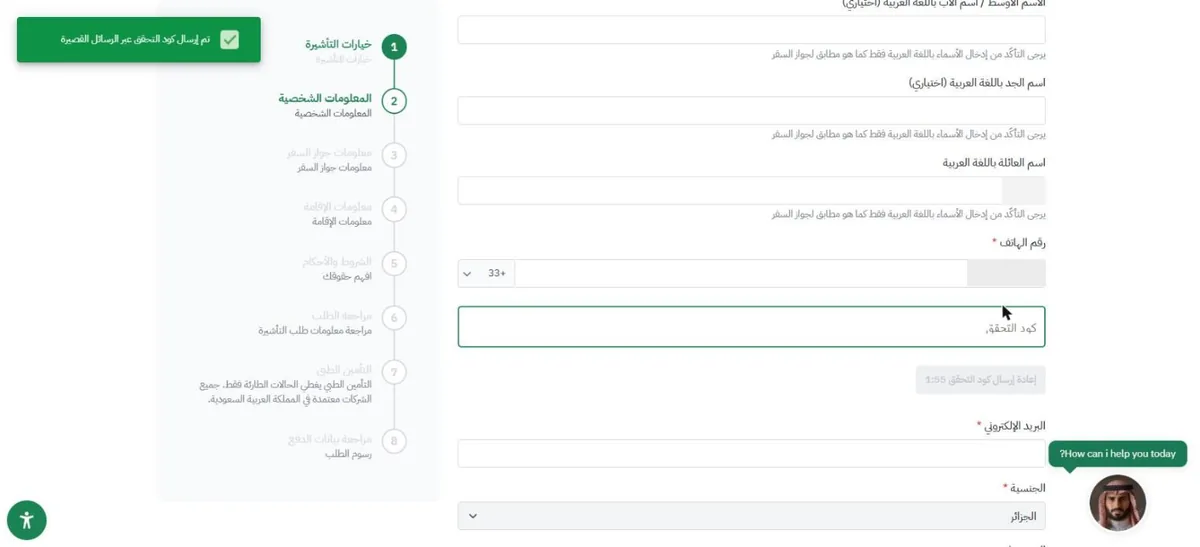
Was Sie tun: 1. Bei „Phone Number“ („Telefonnummer“) wird die saudische Vorwahl „+966“ rechts im Feld angezeigt. 2. Klicken Sie auf diese Vorwahl und wählen Sie die Ihres Landes. Beispiel: „+33“ für Frankreich. 3. Geben Sie Ihre Nummer ein, ohne die Null am Anfang. Beispiel: Eine Nummer, die mit 06 beginnt, tippen Sie ab der 6 ein. 4. Klicken Sie auf die grüne Schaltfläche „Send Verification Code“ („Bestätigungscode senden“), direkt unter dem Feld. 5. Eine grüne Meldung bestätigt den Versand. Sie bekommen auf Ihr Handy eine SMS mit einem Code. 6. Geben Sie diesen Code in das Feld für den Code ein, das unter der Nummer erscheint.
Achtung - Der Code kommt nicht an? Warten Sie, bis der Countdown auf der grauen Schaltfläche abgelaufen ist, und klicken Sie dann auf diese Schaltfläche, um den Code erneut zu senden. - Bei unserem Versuch hat die Nummer, ohne die Null und mit „+33“ eingegeben, die SMS problemlos bekommen.
Es hat geklappt, wenn: Der SMS-Code wird angenommen und Sie können die Seite weiter ausfüllen.
15Schritt 15: Seite 2 von 8, E-Mail, Familienstand, Beruf, Geburtsdatum
Wo Sie sind: Seite „Personal Information“, Fortsetzung.

Feld für Feld:
| Feld auf der Website | Was es bedeutet | Was Sie tun |
|---|---|---|
| „Email address“ | E-Mail-Adresse | Eine E-Mail-Adresse, die Sie jeden Tag abrufen: Die Antwort kommt an diese Adresse. |
| „Nationality“ | Staatsangehörigkeit | Schon ausgefüllt, in Grau. Nichts zu tun. |
| „Gender“ | Geschlecht | Wählen Sie in der Liste. |
| „Martial status“ | Familienstand | Wählen Sie in der Liste. Die Website schreibt tatsächlich „Martial“ (statt „Marital“): Das ist das richtige Feld. |
| „Occupation title“ | Beruf | Geben Sie Ihren Beruf ein. |
| „I don't work at the moment“ | ich arbeite zurzeit nicht | Wenn Sie nicht arbeiten, setzen Sie in diesem kleinen Feld einen Haken. Sonst lassen Sie es leer. |
| „Date of Birth“ | Geburtsdatum | Wählen Sie im Kalender das Datum, das in Ihrem Pass steht. |
| „Religion“ | Religion | Wählen Sie in der Liste. |
| „What do you plan on doing during your stay? (Optional)“ | Was haben Sie während Ihres Aufenthalts vor? | Freiwillig, Sie können es leer lassen. |
| „Upload Headshot“ | Passfoto | Siehe Schritt 16. |
Achtung Wie beim Ankunftsdatum erscheint das Datum im Feld auf amerikanische Art: der Monat vor dem Tag.
16Schritt 16: Seite 2 von 8, das Passfoto
Wo Sie sind: unterer Teil der Seite „Personal Information“, Feld „Upload Headshot“.


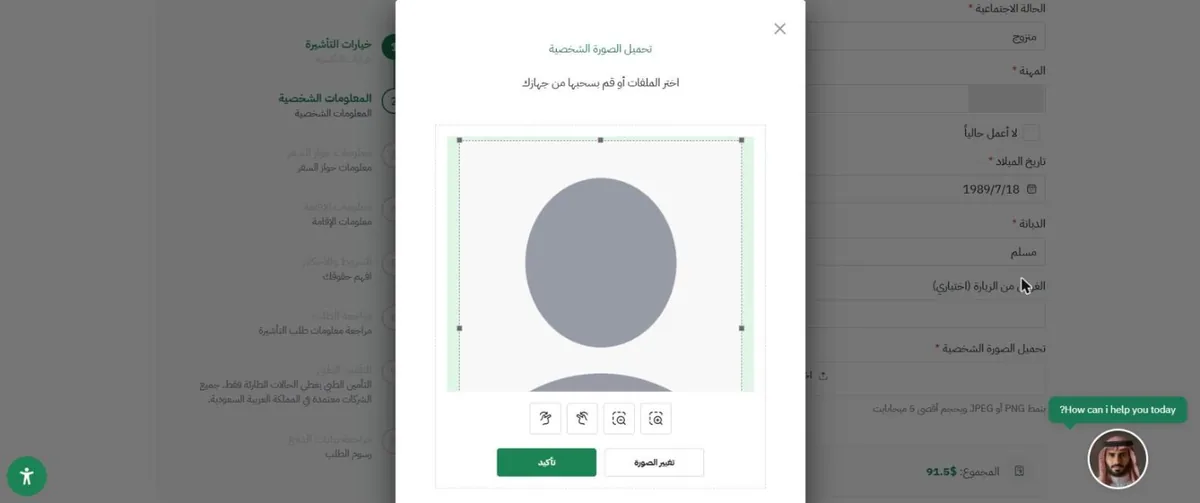
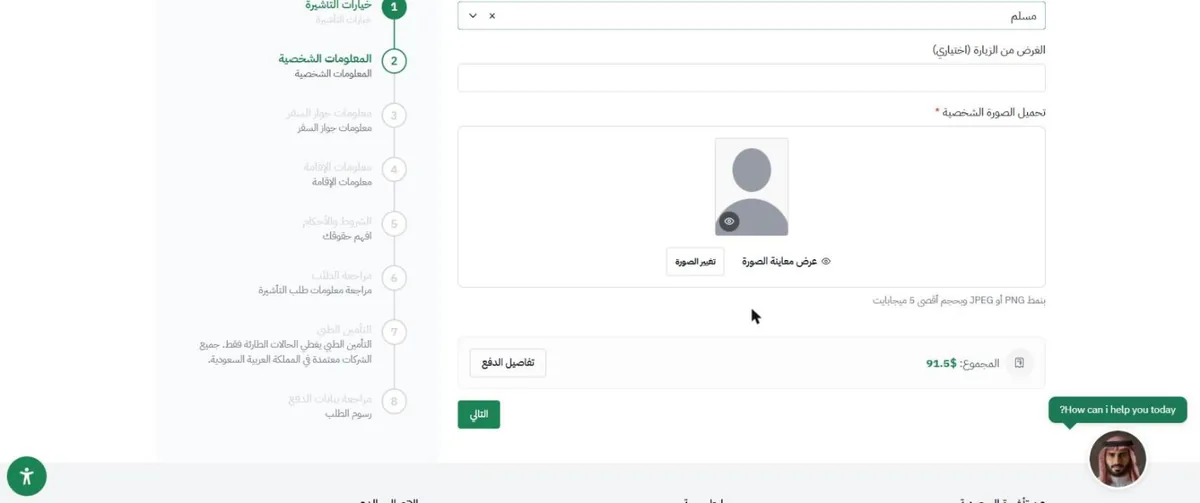
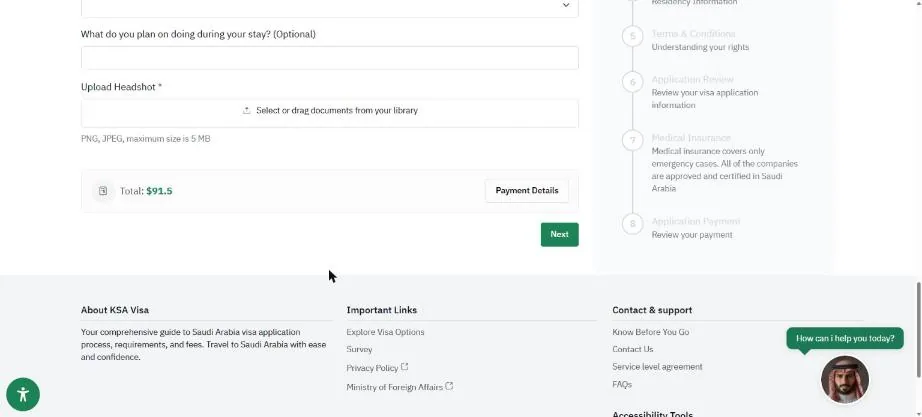

Was Sie tun: 1. Klicken Sie in das Feld „Upload Headshot“ („Select or drag documents from your library“: „wählen Sie eine Datei aus oder ziehen Sie sie hierher“). 2. Ein Fenster öffnet sich, mit den Hinweisen der Website unter „How to upload a good photo?“ („wie lade ich ein gutes Foto hoch?“): - „Photo size: 35x45mm“: Foto von 35 mal 45 Millimetern; - „Use a plain background“: einfarbiger Hintergrund; - „Face the camera directly with your head straight“: Gesicht zur Kamera, Kopf ganz gerade; - „Neutral face expression. No smile and mouth closed“: neutraler Gesichtsausdruck, ohne Lächeln, Mund geschlossen; - gutes Licht, ohne Schatten; - angemessene Kleidung. 3. Klicken Sie auf „BROWSE DOCUMENTS“ („Dokumente durchsuchen“) und wählen Sie Ihr Foto auf Ihrem Computer aus. 4. Ein Rahmen erscheint auf dem Foto. Setzen Sie ihn um Ihr Gesicht. 5. Klicken Sie auf die grüne Schaltfläche, um zu bestätigen. 6. Ihr Foto erscheint klein.
Unter dem Feld schreibt die Website: „PNG, JPEG, maximum size is 5 MB“. Das heißt: Format PNG oder JPEG, höchstens fünf Megabyte.
Unten sehen Sie „Total: $91.5“: einundneunzig Dollar fünfzig, vor der Versicherung. Die Schaltfläche „Payment Details“ zeigt die Aufstellung: „Application Fees“ (Antragsgebühr) 10,50 $ und „Visa Fees“ (Visagebühr) 81 $.
Klicken Sie auf „Next“.
Achtung - Ein Foto über 5 MB wird abgelehnt. - Laden Sie hier unbedingt Ihr Passfoto hoch, und nicht das Foto des Passes.
Es hat geklappt, wenn: Seite 3, „Passport Information“, erscheint.
17Schritt 17: Wenn Sie unterbrechen müssen: Ihren Antrag wieder aufnehmen
Sie müssen mittendrin aufhören? Keine Sorge: Ihr Antrag bleibt gespeichert.
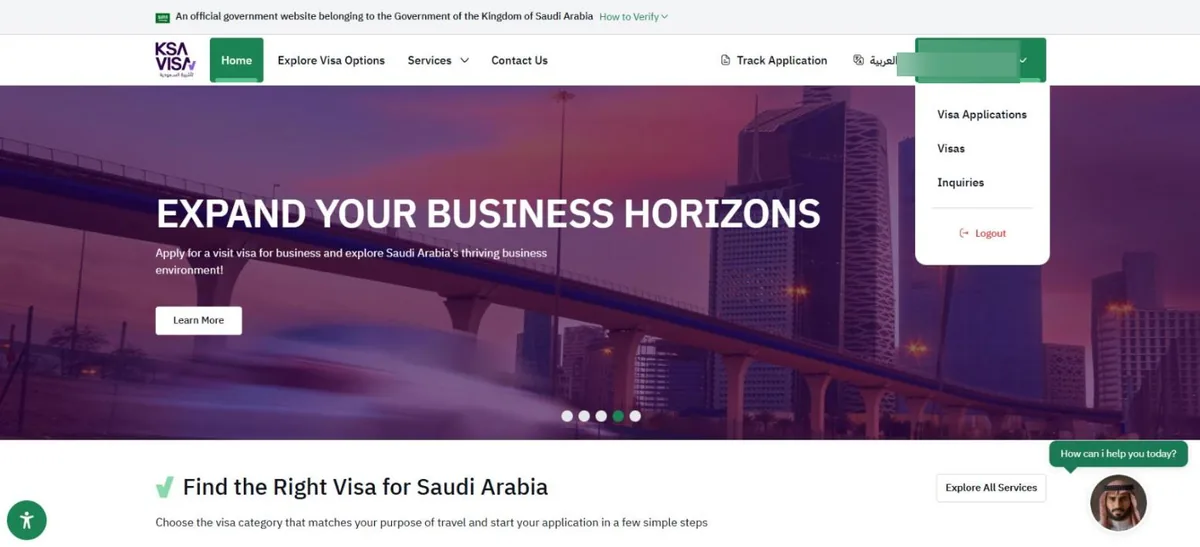

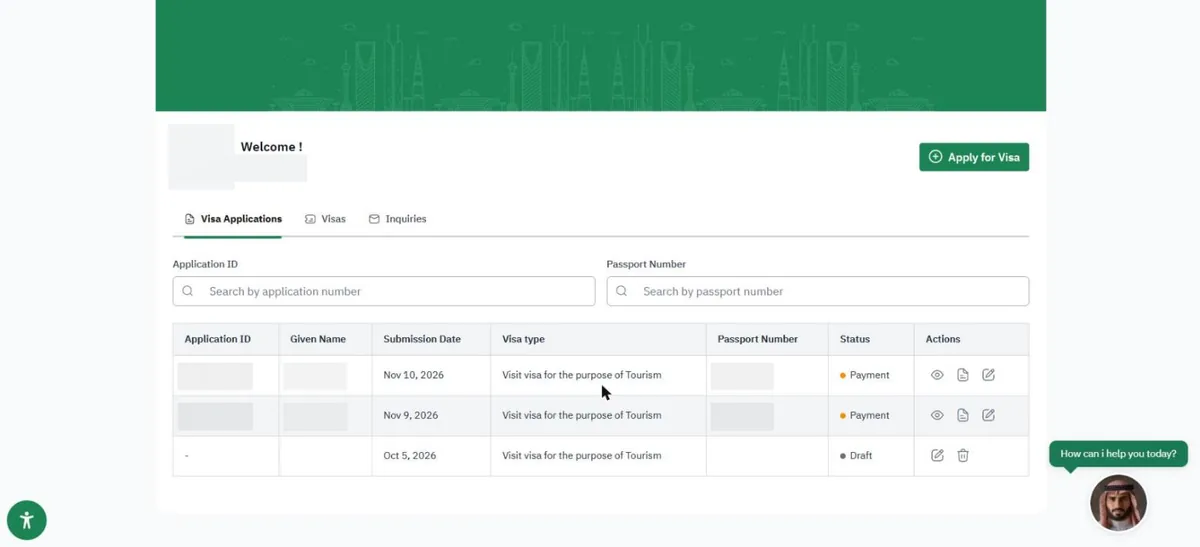
Was Sie tun, um weiterzumachen: 1. Melden Sie sich an (Schritt 3). 2. Klicken Sie oben rechts auf Ihren Namen („Hi“ und Ihr Name, mit einem kleinen Pfeil). 3. Ein Menü öffnet sich: Klicken Sie auf „Visa Applications“ („Visumanträge“). 4. Ihr Antrag steht in einer Tabelle. In der Spalte „Status“ („Status“) ist er markiert als „Draft“ („Entwurf“). 5. Klicken Sie in der Spalte „Actions“ am Ende der Zeile auf das Symbol in Form eines Stifts. Ihr Antrag öffnet sich wieder.
Achtung Klicken Sie nicht auf das Symbol in Form eines Papierkorbs neben dem Stift: Es löscht den Antrag.
Es hat geklappt, wenn: Das Formular öffnet sich wieder mit dem, was Sie schon ausgefüllt hatten.
18Schritt 18: Seite 3 von 8, „Passport Information“
Wo Sie sind: Seite „Passport Information“ („Angaben zum Pass“). Die „3“ ist in der rechten Spalte grün.


Feld für Feld:
| Feld auf der Website | Was es bedeutet | Was Sie tun |
|---|---|---|
| „Upload a Passport Scanned Copy“ | die Kopie des Passes hochladen | Klicken Sie und wählen Sie das Foto der Passseite, auf der Ihr Foto ist. Scharf, ohne Spiegelung, ganze Seite. Unter dem Feld: „PNG, JPEG, maximum size is 5 MB“. |
| „Passport Type“ | Art des Passes | Wählen Sie den normalen Reisepass. |
| „Passport Number“ | Passnummer | Die Nummer auf der Seite mit Ihrem Foto, Ziffer für Ziffer. Unter dem Feld: „Please enter a valid passport number“ („geben Sie eine gültige Nummer ein“). |
| „Passport Country of Issuance“ | Land, das den Pass ausgestellt hat | Das Land, das Ihren Pass ausgestellt hat. In unserem Beispiel: Algerien. |
| „Place of Birth“ | Geburtsort | Ihr Geburtsland, und kein Datum. In unserem Beispiel: „Algeria“. |
| „Passport Issue Date“ | Ausstellungsdatum | Wählen Sie es im Kalender, so wie es in Ihrem Pass steht. |
| „Passport Expiry Date“ | Ablaufdatum | Wählen Sie es im Kalender, so wie es in Ihrem Pass steht. |
Klicken Sie dann auf die grüne Schaltfläche „Next“, unten auf der Seite.
Achtung - Bei einem unserer Versuche war ein Datum in das Feld „Place of Birth“ gerutscht. Wir haben es gelöscht und das Land auf Englisch geschrieben: „Algeria“. Schauen Sie sich dieses Feld genau an. - Laden Sie nicht das Passfoto anstelle der Passseite hoch.
Es hat geklappt, wenn: Seite 4, „Residency Information“, erscheint.
19Schritt 19: Seite 4 von 8, „Residency Information“
Wo Sie sind: Seite „Residency Information“ (Ihre Aufenthaltskarte in Europa). Die „4“ ist in der rechten Spalte grün.
Legen Sie Ihre Aufenthaltskarte vor sich hin.


Zur Erinnerung: befristete Aufenthaltstitel und Empfangsbestätigungen Bei befristeten Aufenthaltstiteln und Empfangsbestätigungen (récépissés) sind die Ergebnisse unterschiedlich: Manche Anträge werden angenommen, andere abgelehnt. Bei einer Ablehnung erfolgt die Erstattung nach den Bedingungen, die auf der offiziellen Website stehen.
Feld für Feld:
| Feld auf der Website | Was es bedeutet | Was Sie tun |
|---|---|---|
| „Upload Residency“ | die Aufenthaltskarte hochladen | Klicken Sie ganz oben auf dieses breite Feld und wählen Sie das Foto Ihrer Aufenthaltskarte. Unter dem Feld: „Please upload your Visa or Residency here“ („laden Sie hier Ihr Visum oder Ihren Aufenthaltstitel hoch“). |
| „Residence Or Visa Number“ | Nummer der Karte | Die Nummer Ihrer Aufenthaltskarte. |
| „Issue Country“ | Land, das die Karte ausgestellt hat | Klicken Sie auf die Liste und wählen Sie Ihr Land. Beispiel: „France“. |
| „Residence Or Visa Expiry Date“ | Ende der Gültigkeit der Karte | Klicken Sie in das Feld und wählen Sie im Kalender das Datum, das auf Ihrer Karte steht. |
| „undetermined“ | unbestimmt | Setzen Sie in diesem kleinen Feld einen Haken, nur wenn Ihre Karte kein Ablaufdatum hat. Sonst lassen Sie es leer. |
| „Country of residence“ | Wohnsitzland | Das Land, in dem Sie leben. Beispiel: France. Nicht das Land Ihrer Staatsangehörigkeit. |
| „City“ | Stadt | Der Name Ihrer Stadt, in lateinischer Schrift. |
| „Zip code“ | Postleitzahl | Die Postleitzahl Ihrer Stadt. |
| Feld für das Postfach (roter Stern) | Postfach | Es ist Pflicht. Wenn Sie kein Postfach haben, geben Sie die Postleitzahl Ihrer Stadt ein. |
| Letztes Feld: die Adresse | Adresse | Sein Name spricht von Saudi-Arabien. Trotzdem gehört es zu den Angaben über Ihren Wohnort, wie Stadt und Postleitzahl. Geben Sie Ihre Adresse in Frankreich ein: Hausnummer und Straßenname. |
Diese Adresse erscheint danach auf der Überprüfungsseite, mit Ihrem Wohnsitz (unter „العنوان“, „die Adresse“, auf dem arabischen Bildschirmfoto). So wurde es in unserem Beispiel angenommen.
Klicken Sie auf „Next“.
Achtung - Tragen Sie bei „Country of residence“ nicht das Land Ihres Passes ein. Bei einem unserer Versuche war Algerien aus Versehen in diesem Feld gelandet: Frankreich war richtig. - Setzen Sie keinen Haken bei „undetermined“, wenn Ihre Karte ein Ablaufdatum hat.
Es hat geklappt, wenn: Seite 5, „Terms & Conditions“, erscheint.
20Schritt 20: Seite 5 von 8, „Terms & Conditions“
Wo Sie sind: Seite mit den Bedingungen („Terms & Conditions“, Untertitel „Understanding your rights“: „Ihre Rechte verstehen“). Die „5“ ist in der rechten Spalte grün.
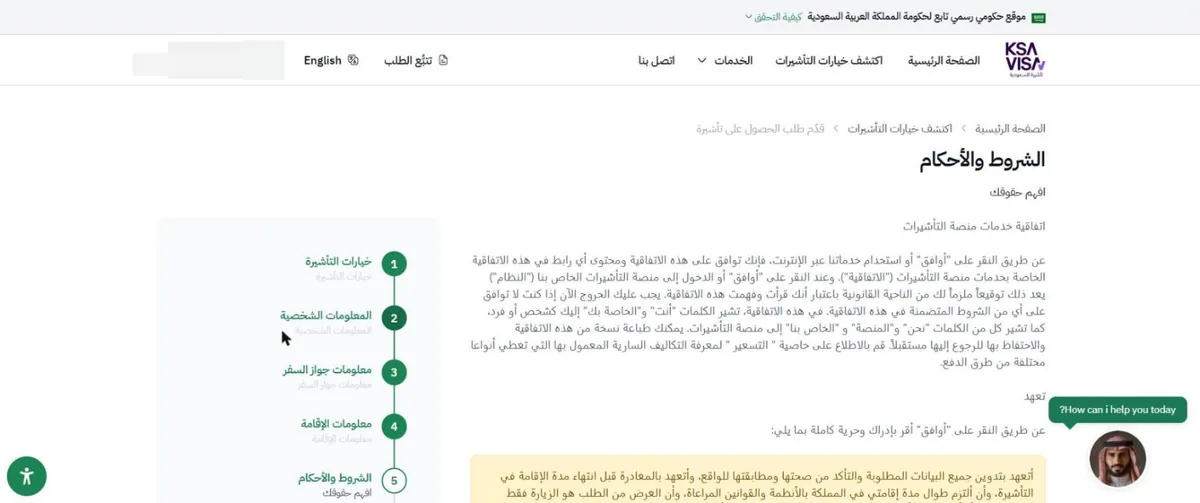
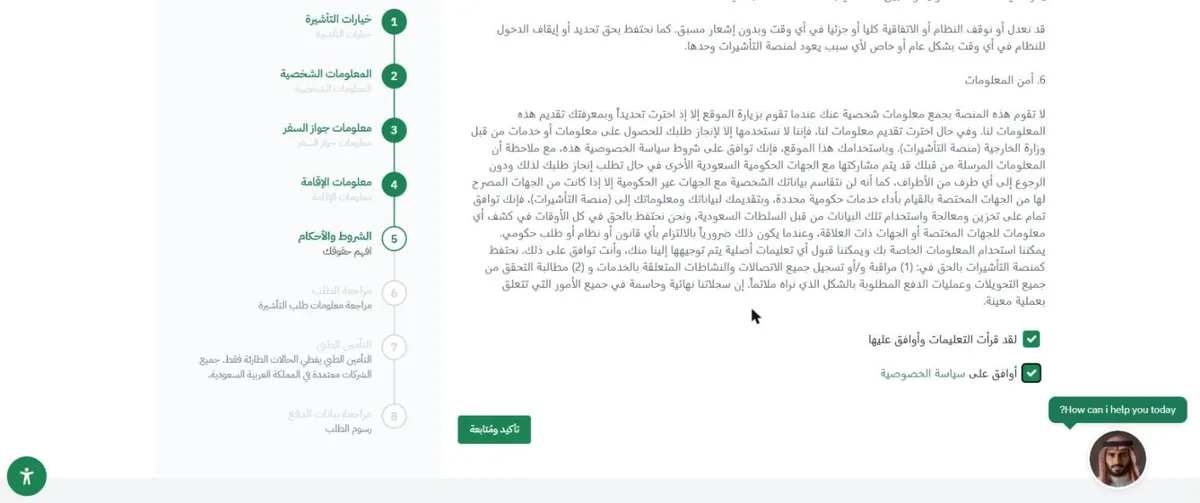
Was Sie tun: 1. Lesen Sie die Bedingungen in Ruhe. Sie verpflichten sich, richtige Angaben zu machen, die Gesetze des Königreichs einzuhalten und vor Ende der Aufenthaltsdauer auszureisen. Sie bestätigen auch, dass Ihr Antrag einem Besuch dient. 2. Scrollen Sie ganz nach unten auf der Seite. 3. Setzen Sie einen Haken in die zwei kleinen Felder: - das erste sagt, dass Sie die Anweisungen gelesen haben und sie annehmen; - das zweite sagt, dass Sie die Datenschutzrichtlinie annehmen. 4. Klicken Sie auf die grüne Schaltfläche direkt darunter, um zu bestätigen und weiterzumachen.
Achtung Bei beiden Feldern muss ein Haken gesetzt werden. Mit nur einem Feld können Sie nicht weitermachen.
Es hat geklappt, wenn: Seite 6, „Application Review“, erscheint.
21Schritt 21: Seite 6 von 8, „Application Review“ (die Überprüfung)
Wo Sie sind: Seite „Application Review“ („Überprüfung des Antrags“), Untertitel „Review your visa application information“. Die „6“ ist in der rechten Spalte grün.
Das ist der wichtigste Schritt. Nach der Zahlung lässt sich nichts mehr ändern.
Legen Sie Ihren Pass und Ihre Aufenthaltskarte vor sich hin. Vergleichen Sie jede Zeile damit, von oben nach unten.


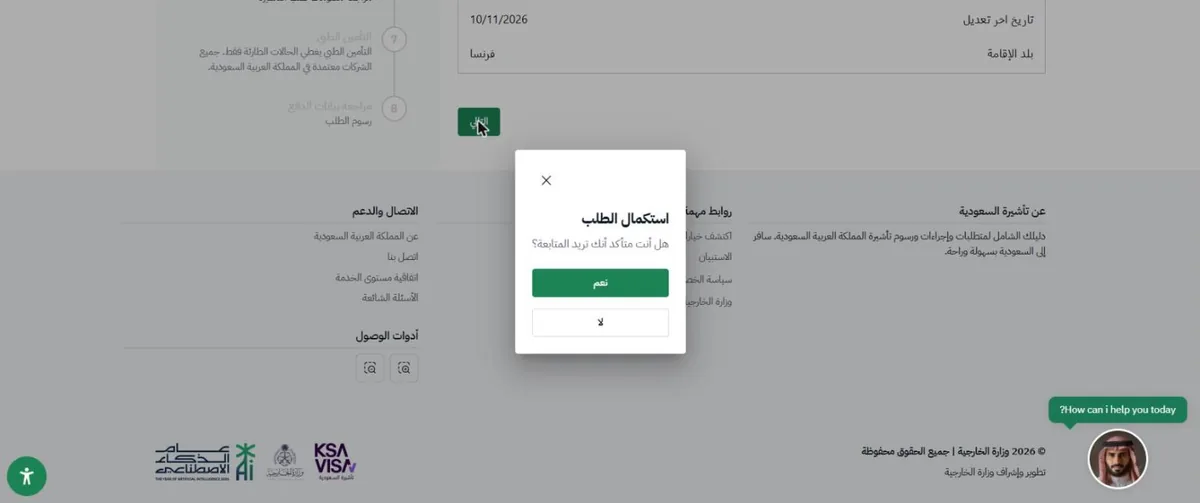
Was Sie prüfen, Teil für Teil:
Wenn ein Teil zugeklappt ist, klicken Sie auf den kleinen Pfeil rechts neben seiner Überschrift, um ihn zu öffnen.
| Teil | Was Sie prüfen |
|---|---|
| „Visa Options“ | „Expected Arrival Date“ (Ankunftsdatum), „Country Of Residence“ (Wohnsitzland), „Nearest Embassy“ (Botschaft). Das Datum erscheint hier mit dem Tag vor dem Monat (Beispiel: 20/12/2026). |
| „Personal Info.“ | „First Name (English)“ und „Last Name (English)“: Vorname und Familienname in lateinischer Schrift. „First Name (Arabic)“ und „Last Name (Arabic)“: auf Arabisch. „Birthdate“ (Geburtsdatum), „Email“ und die Telefonnummer. |
| Teil zum Pass | die Nummer, die beiden Daten und der Geburtsort. |
| Teil zur Aufenthaltskarte | die Nummer, das Ablaufdatum, das Land, das sie ausgestellt hat, und Ihre Adresse. |
Die Bilder: Klicken Sie in jedem Teil mit einem Bild auf die grünen Wörter „Image Preview“ („Bild ansehen“). Prüfen Sie, dass jedes Bild am richtigen Platz ist: Ihr Passfoto, das Foto des Passes, das Foto der Aufenthaltskarte.
Achtung: unser echter Fehler Schauen Sie sich „First Name (English)“, den Vornamen, und „Last Name (English)“, den Familiennamen, genau an. Bei unserem Versuch waren sie vertauscht: Der Familienname stand an der Stelle des Vornamens. Genau hier, vor dem Bezahlen, haben wir es gesehen. Wenn Sie einen Fehler finden, klicken Sie nicht auf „Next“, bevor Sie ihn korrigiert haben.
Wenn alles stimmt, klicken Sie auf „Next“.
Ein kleines Fenster fragt, ob Sie sicher sind, dass Sie weitermachen möchten. Klicken Sie auf die obere grüne Schaltfläche, sie bedeutet Ja. Die weiße Schaltfläche darunter bedeutet Nein.
Es hat geklappt, wenn: Die Seite der Krankenversicherung erscheint.
22Schritt 22: Seite 7 von 8, „Medical Insurance“
Wo Sie sind: Seite „Medical Insurance“ („Krankenversicherung“). Die Versicherung ist Pflicht.


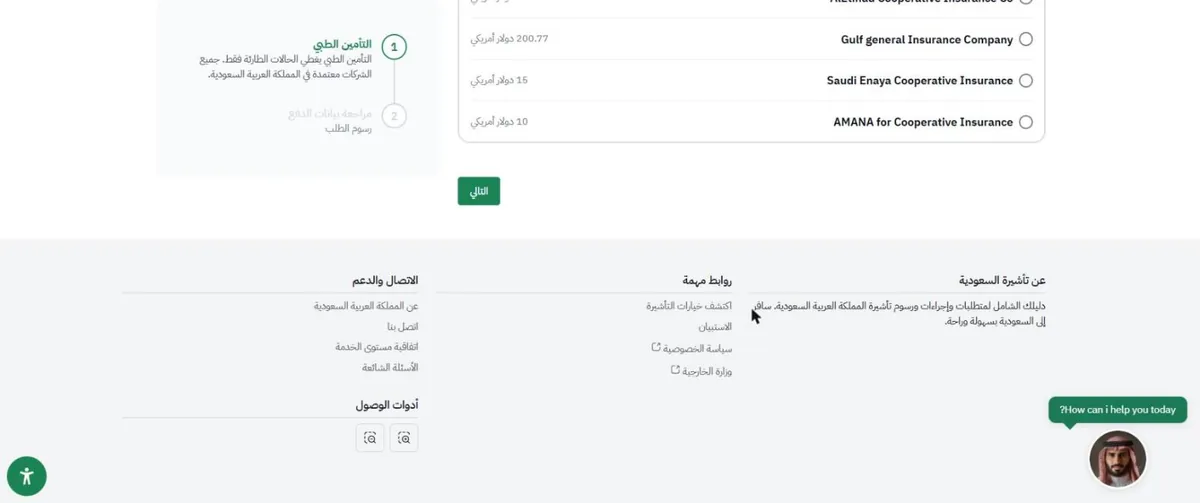
Die Website schreibt: „Medical insurance covers only emergency cases. All of the companies are approved and certified in Saudi Arabia“. Das heißt: Die Versicherung deckt nur Notfälle ab, und alle Gesellschaften sind in Saudi-Arabien zugelassen.
Die Fragen zu Ihrer Gesundheit (fünf in unserem Beispiel):
| Frage auf der Website | Auf Deutsch |
|---|---|
| „Are you currently admitted to hospital or receiving emergency medical treatment?“ | Sind Sie gerade im Krankenhaus oder in notfallmedizinischer Behandlung? |
| „Have you been in an accident that caused permanent injury or disability?“ | Hatten Sie einen Unfall, der eine bleibende Verletzung oder eine Behinderung hinterlassen hat? |
| „Do you have any congenital disorders?“ | Haben Sie eine angeborene Krankheit? |
| „Are you pregnant?“ | Sind Sie schwanger? |
| „Is it induction pregnancy?“ | Zweite Frage zur Schwangerschaft. |
Beantworten Sie ehrlich jede Frage, indem Sie auf „Yes“ (Ja) oder „No“ (Nein) klicken.
Die Angebote: 1. Nach den Antworten wird die graue Schaltfläche „Show Offers“ („Angebote anzeigen“) grün. Klicken Sie darauf. 2. Zwanzig Versicherungsgesellschaften erscheinen. Auf unserem Bildschirmfoto wurde die Seite vom Browser ins Französische übersetzt: Bei Ihnen bleibt sie auf Englisch, mit denselben Zeilen an denselben Stellen. 3. Die Liste ist nicht nach Preis sortiert. Schauen Sie auf den Preis am Ende jeder Zeile. 4. Klicken Sie auf den kleinen Kreis vor der gewählten Gesellschaft. 5. Scrollen Sie ans Ende der Liste und klicken Sie auf „Next“.
Die zwanzig Angebote vom 10.11.2026 (eine Person, Visum für ein Jahr, Aufenthalt von 90 Tagen), hier von günstig nach teuer sortiert:
| Gesellschaft (angezeigter Name) | Preis |
|---|---|
| Al Sagr Cooperative Insurance Company | 6,35 $ |
| Salama Insurance Company | 6,37 $ |
| Arabian Shield cooperative Insurance Company | 6,45 $ |
| Orient Insurance | 6,52 $ |
| Saudi Arabian cooperative Insurance Company (Saico) | 6,90 $ |
| ALJazira Takaful | 7 $ |
| Saudi United Cooperative Insurance (WALA'A) | 9,55 $ |
| AMANA for Cooperative Insurance | 10 $ |
| Malath Cooperative Insurance & Reinsurance Company | 12 $ |
| Gulf Union Cooperative Insurance Company | 13,69 $ |
| The Mediterranean & Gulf Cooperative Insurance & Reinsurance Company (MedGulf) | 14,94 $ |
| Saudi Enaya Cooperative Insurance | 15 $ |
| AlEtihad Cooperative Insurance Co | 17 $ |
| Arabia Insurance Cooperative Company | 19 $ |
| Allied Cooperative Insurance Group (ACIG) | 23,91 $ |
| Tawuniya cooperative Insurance Company | 24 $ |
| Alrajhi Takaful for Cooperative Insurance | 57,50 $ |
| Liva Insurance Company | 75 $ |
| GULF INSURANCE GROUP (GIG) | 114 $ |
| Gulf general Insurance Company | 200,77 $ |
Wählen Sie die Versicherung, die zu Ihnen passt. In unserem Beispiel haben wir die günstigste genommen.
Es hat geklappt, wenn: Die Zahlungsseite erscheint.
23Schritt 23: Seite 8 von 8, die Zahlungsübersicht
Wo Sie sind: Zahlungsseite („Application Payment“, „Review your payment“).


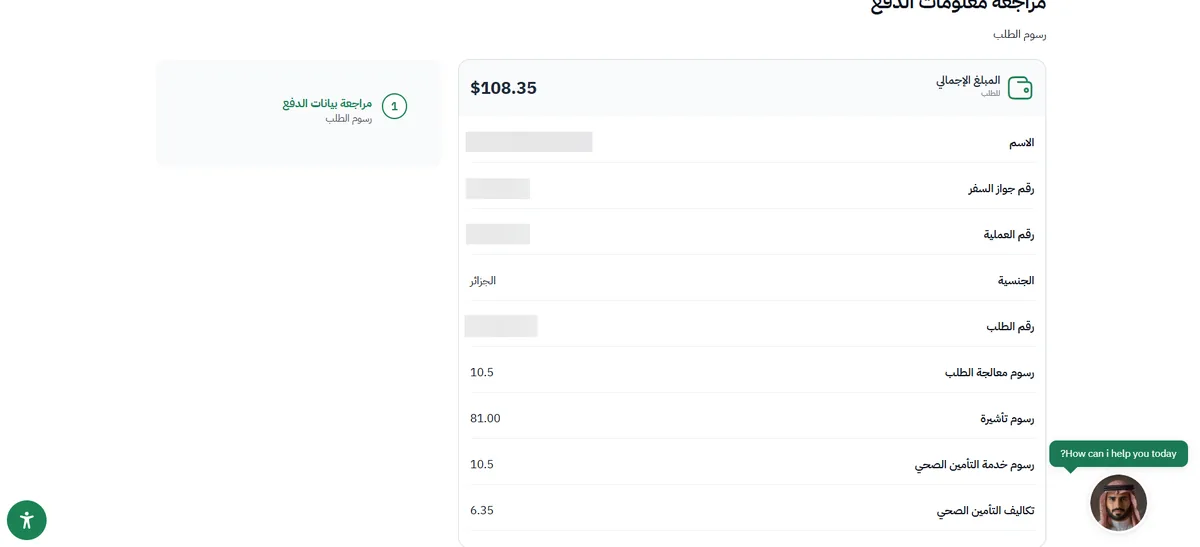
Was Sie lesen, von oben nach unten: 1. Der Gesamtbetrag. 2. Ihr Name. 3. Ihre Passnummer. 4. Eine Transaktionsnummer. 5. Ihre Staatsangehörigkeit. 6. Die Antragsnummer.
Fotografieren Sie diese Seite mit Ihrem Handy oder schreiben Sie die Antragsnummer auf ein Blatt. Sie brauchen sie, um Ihren Antrag zu verfolgen.
Danach kommt die Aufstellung des Betrags, zu den Preisen vom 10.11.2026:
| Zeile | Betrag |
|---|---|
| Antragsgebühr | 10,50 $ |
| Visagebühr | 81 $ |
| Servicegebühr der Krankenversicherung | 10,50 $ |
| Preis der Versicherung, die Sie gewählt haben | je nach Ihrer Wahl |
- Mit der günstigsten Versicherung (6,35 $) beträgt der Gesamtbetrag 108,35 $ pro Person.
- Mit einer Versicherung zu 75 $ steigt der Gesamtbetrag auf 177 $.
Bevor Sie auf die große grüne Schaltfläche klicken, machen Sie die 8 Kontrollen unten.
Vor dem Bezahlen: die 8 Kontrollen
Prüfen Sie diese acht Punkte, damit Ihr Antrag richtig und vollständig ist:
- Sie haben die Karte „Tourism“ gewählt und nicht die Karte „Umrah“.
- Ihr Pass ist nach dem Ankunftsdatum noch mindestens sechs Monate gültig.
- Die Namen sind wie im Pass geschrieben, Buchstabe für Buchstabe, mit dem Vornamen in „First name“ und dem Familiennamen in „Last Name“.
- Die Nummern und Daten sind dieselben wie in Ihrem Pass und auf Ihrer Aufenthaltskarte.
- Bei „Country of residence“ haben Sie das Land gewählt, in dem Sie leben, und nicht das Land Ihrer Staatsangehörigkeit.
- Jedes Bild ist am richtigen Platz, und Sie haben es auf der Überprüfungsseite geöffnet.
- Eine Person unter achtzehn Jahren reist mit ihrem gesetzlichen Vormund.
- Sie haben nicht schon ein noch gültiges Touristenvisum: Ein neues Visum kann man erst nach Ablauf des ersten beantragen.
Denken Sie daran: Nach der Zahlung lässt sich nichts mehr ändern. Nehmen Sie sich Zeit, alles noch einmal zu lesen.
24Schritt 24: Auf der Seite der Bank bezahlen
Wo Sie sind: nach dem Klick auf die große grüne Zahlungsschaltfläche.

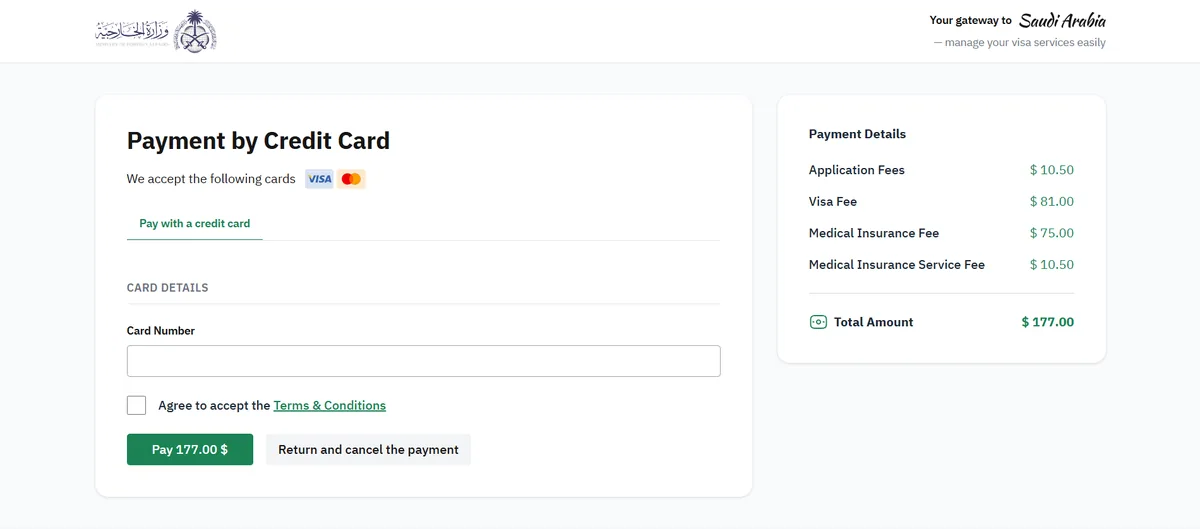
1. Die Seite „Payment“ - Die Website schreibt „You will be redirected to the bank in“ („Sie werden weitergeleitet zur Bank in“) mit einem Countdown. - Klicken Sie auf die grüne Schaltfläche „Go to Bank“ („zur Bank gehen“), um sofort dorthin zu kommen. Die Schaltfläche „Cancel“ bricht ab.
2. Die Seite „Payment by Credit Card“ („Zahlung per Karte“) - Oben links das Logo des Außenministeriums. - Die Adresse oben auf Ihrem Bildschirm ändert sich: Sie beginnt mit anbpay.stspayone.com. Das ist normal: Es ist die Zahlungsseite der Bank. - „We accept the following cards“: Die Karten Visa und Mastercard werden angenommen.
| Feld oder Schaltfläche auf der Website | Was es bedeutet | Was Sie tun |
|---|---|---|
| „Payment Details“ (rechts) | Aufstellung der Zahlung | Prüfen Sie, dass der „Total Amount“ (Gesamtbetrag) derselbe ist wie kurz vorher. |
| „Card Number“ | Kartennummer | Geben Sie die Ziffern ein, die vorne auf Ihrer Bankkarte stehen. Ergänzen Sie dann, was die Bank von Ihnen verlangt. |
| „Agree to accept the Terms & Conditions“ | die Bedingungen annehmen | Setzen Sie in diesem kleinen Feld einen Haken. |
| Grüne Schaltfläche „Pay … $“ | bezahlen | Der Betrag steht auf der Schaltfläche (Beispiel: „Pay 177.00 $“). Klicken Sie darauf, um zu bezahlen. |
| „Return and cancel the payment“ | zurückgehen und die Zahlung abbrechen | Die graue Schaltfläche daneben. Damit können Sie vor dem Bezahlen aufhören. |
Der Betrag ist in US-Dollar. Ihre Bank rechnet ihn in Ihre Währung um.
In unserem Beispiel haben wir hier aufgehört, ohne zu bezahlen.
Achtung Bezahlen Sie nach der Zahlung kein zweites Mal. Wenn Sie nicht sicher sind, ob die Zahlung durchgegangen ist, öffnen Sie zuerst die Seite mit Ihren Anträgen und schauen Sie auf den Status (siehe unten).
Nach der Zahlung: Frist, Verfolgung, Ablehnung
Die Frist
Der Antrag wird bearbeitet in höchstens drei Werktagen, manchmal auch länger (FAQ der offiziellen Website, gelesen am 10.11.2026).
Die Antwort
Wenn der Antrag angenommen wird, bekommen Sie eine Nachricht per E-Mail. Das elektronische Visum wird Ihnen per E-Mail zugeschickt (Text der Karte „Electronic Visa (e-Visa)“).
Drucken Sie Ihr Visum aus und bewahren Sie es für die Reise bei Ihrem Pass auf.
Ihren Antrag in Ihrem Konto verfolgen
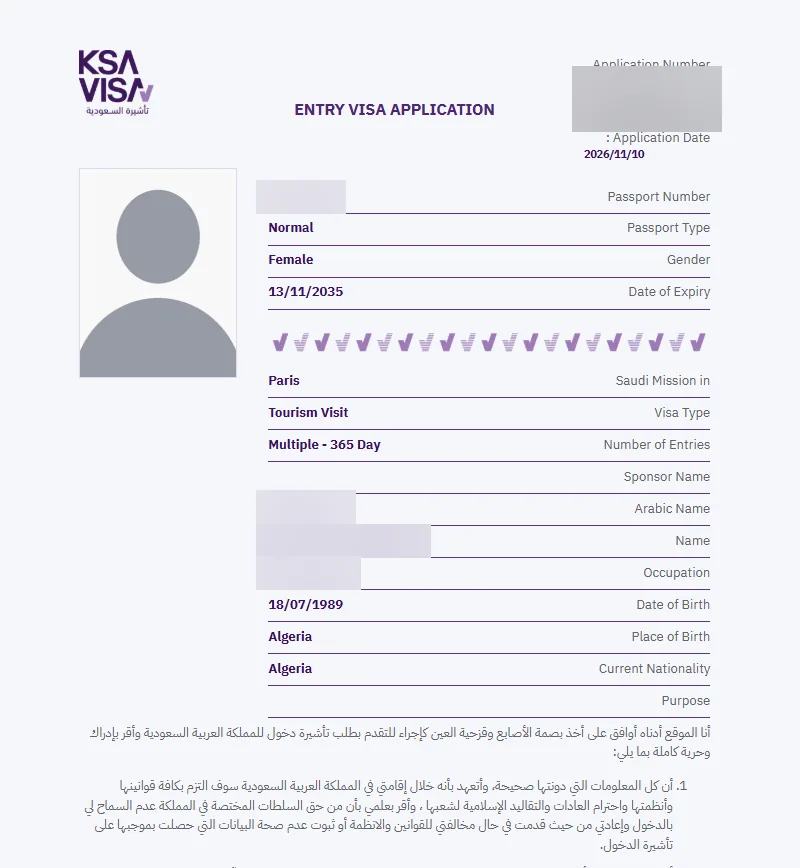

- Klicken Sie oben rechts auf Ihren Namen und dann auf „Visa Applications“.
- In der Tabelle zeigt die Spalte „Status“, wie weit Ihr Antrag ist.
- In der Spalte „Actions“ öffnet das Symbol in Form eines Blatts das Formular Ihres Antrags, „ENTRY VISA APPLICATION“: Ihr Foto, die Antragsnummer, Ihre Passnummer, die Visumart („Tourism Visit“) und „Multiple - 365 Day“. Prüfen Sie es.
- Der Reiter „Visas“ daneben ist der Ort, an dem Ihre Visa liegen. Bei unserem Versuch, ohne Zahlung, war er leer.
Ihren Antrag mit „Track Application“ verfolgen
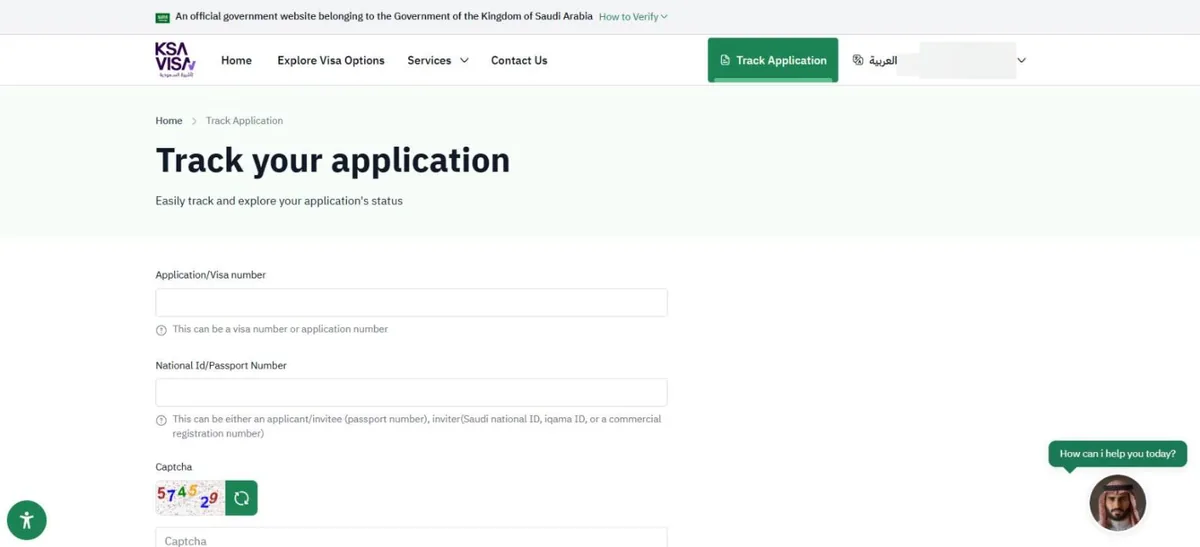
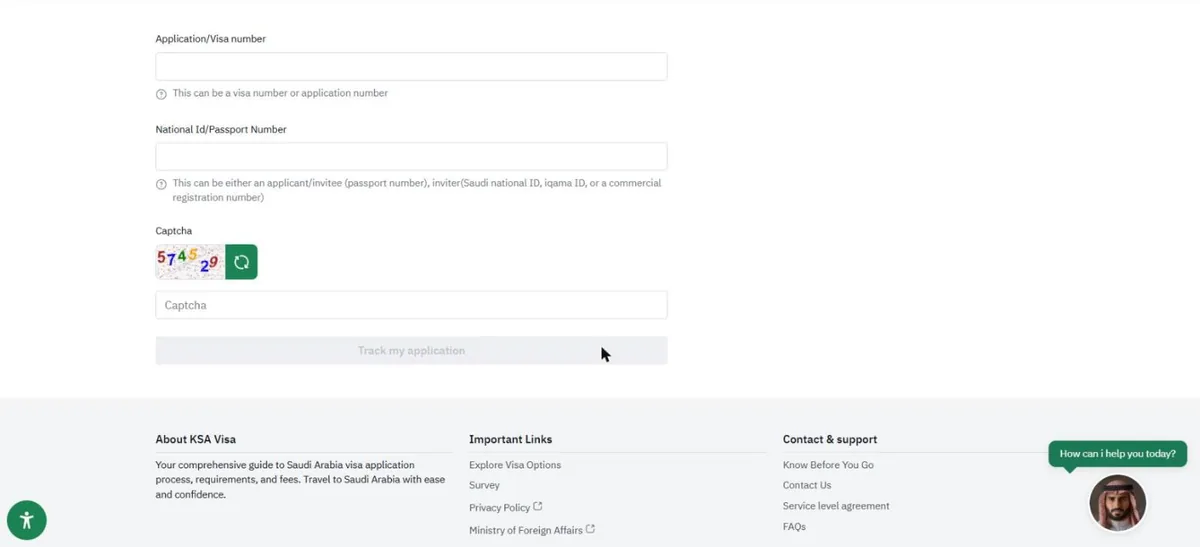
- Klicken Sie oben auf der Website auf „Track Application“ („Antrag verfolgen“).
- Die Seite „Track your application“ öffnet sich.
| Feld auf der Website | Was es bedeutet | Was Sie eingeben |
|---|---|---|
| „Application/Visa number“ | Antrags- oder Visumnummer | Ihre Antragsnummer (die, die Sie in Schritt 23 notiert haben). |
| „National Id/Passport Number“ | Passnummer | Ihre Passnummer. |
| „Captcha“ | Bildcode | Übertragen Sie die Ziffern aus dem kleinen Bild. Die grüne Schaltfläche neben dem Bild zeigt ein neues an, wenn es unleserlich ist. |
- Klicken Sie auf die Schaltfläche „Track my application“ („meinen Antrag verfolgen“), darunter.
Bei einer Ablehnung
Sie bekommen eine Nachricht per E-Mail. Die Erstattung erfolgt nach den Bedingungen, die auf der offiziellen Website stehen.
Was die offizielle Website sagt (gelesen am 10.11.2026):
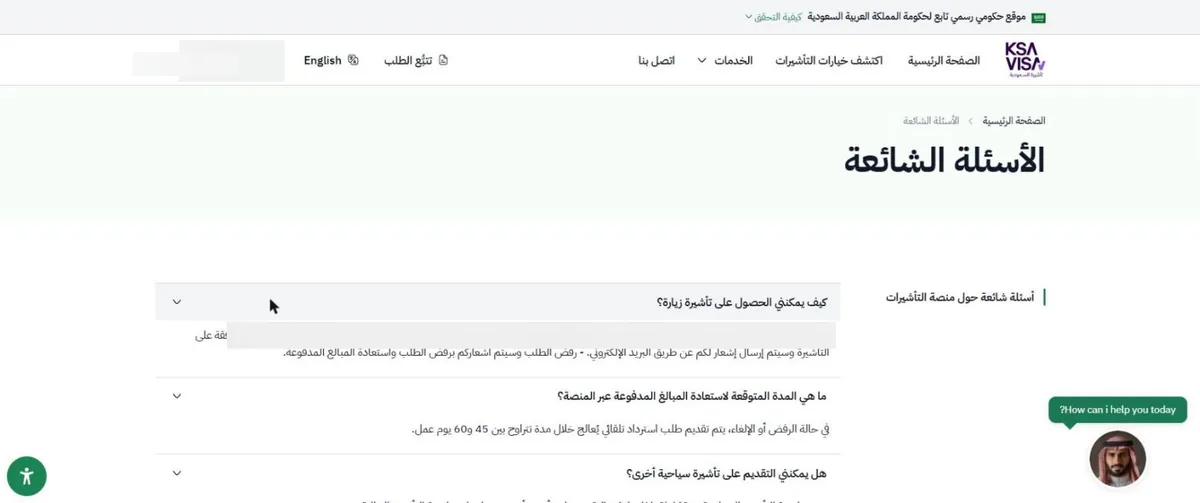
- Bei Ablehnung oder Stornierung wird automatisch ein Erstattungsantrag gestellt; er wird bearbeitet in 45 bis 60 Werktagen (FAQ);
- die Visagebühren sind als erstattungsfähig gekennzeichnet; die Servicegebühren (10,50 $ Antragsgebühr und 10,50 $ Servicegebühr der Versicherung) sind nicht erstattungsfähig (Seite Tourismus der Website);
- ein bereits ausgestelltes Visum kann weder erstattet noch storniert werden.
Sie können auch einen neuen Antrag stellen, nachdem Sie korrigiert haben, was falsch war. Die Website sagt, dass ein neuer Antrag jederzeit möglich ist.
Was nach der Zahlung nicht mehr geht
- Eine Angabe ändern: unmöglich.
- Ein zweites Touristenvisum beantragen, solange das erste gültig ist: unmöglich.
Die 5 Fehler, die Sie vermeiden sollten
- Auf die Karte „Umrah“ statt „Tourism“ klicken. Die Schaltfläche der Karte „Umrah“ schickt Sie zu Nusuk, einer anderen Website.
- Das Land Ihrer Staatsangehörigkeit bei „Country of residence“ eintragen (Seiten 1 und 4). Dort gehört das Land hin, in dem Sie leben.
- „First name“ und „Last Name“ vertauschen. Das ist der echte Fehler aus unserem Versuch: Der Vorname gehört in „First name“, der Familienname in „Last Name“.
- Bezahlen, ohne Seite 6 überprüft und jedes „Image Preview“ geöffnet zu haben. Nach der Zahlung lässt sich nichts mehr ändern.
- Ein zweites Mal bezahlen, weil Sie nicht sicher sind, ob die erste Zahlung durchgegangen ist. Schauen Sie zuerst auf den Status unter „Visa Applications“.
Häufige Fragen
Die Anleitung ist kostenlos, und das Visum?
Die Anleitung ist kostenlos. Das Visum kostet Geld: für eine Person, Stand 10.11.2026, 10,50 $ Antragsgebühr, 81 $ Visagebühr, 10,50 $ Servicegebühr der Versicherung, dazu der Preis der gewählten Versicherung. Das Minimum liegt bei 108,35 $ (Versicherung zu 6,35 $). Mit einer Versicherung zu 75 $ sind es 177 $.
Ich lese kein Englisch. Schaffe ich das trotzdem?
Ja. Auf dieser Seite ist jedes englische Wort übersetzt. Die grüne Schaltfläche „Next“ ist immer unten rechts im Formular.
Kann ich den Antrag auf meinem Handy stellen?
Unser Versuch wurde am Computer gemacht. Auf dem Handy sind die Schaltflächen nicht an denselben Stellen: Machen Sie es am Computer.
Der Code für die Kontoerstellung kommt nicht an.
Schauen Sie bei den unerwünschten E-Mails nach. Prüfen Sie die eingegebene E-Mail-Adresse. Klicken Sie nach dem Countdown auf „Resend“.
Ich habe mittendrin aufgehört. Ist alles verloren?
Nein. Der Antrag bleibt als Entwurf („Draft“) gespeichert. Klicken Sie oben rechts auf Ihren Namen, dann auf „Visa Applications“, dann auf das Stift-Symbol. Nicht auf den Papierkorb.
Ich habe einen befristeten Aufenthaltstitel oder eine Empfangsbestätigung.
Die Website verlangt einen Daueraufenthalt. Bei befristeten Aufenthaltstiteln und Empfangsbestätigungen (récépissés) sind die Ergebnisse unterschiedlich: Manche Anträge werden angenommen, andere abgelehnt. Bei einer Ablehnung erfolgt die Erstattung nach den Bedingungen, die auf der offiziellen Website stehen. Im Zweifel fragen Sie vor dem Bezahlen bei der Website nach („Contact Us“).
Welche Adresse kommt in das letzte Feld von Seite 4?
Ihre Adresse in Frankreich: Hausnummer und Straßenname. So wurde es bei unserem Versuch angenommen.
Ich habe kein Postfach.
Geben Sie die Postleitzahl Ihrer Stadt in das Feld für das Postfach ein.
Welche Versicherung soll ich wählen?
Die Website sagt, dass sie nur Notfälle abdeckt und dass alle Gesellschaften in Saudi-Arabien zugelassen sind. Am 10.11.2026 lagen die Preise zwischen 6,35 $ und 200,77 $. Die Wahl liegt bei Ihnen.
Wie lange dauert es bis zur Antwort?
Höchstens drei Werktage, manchmal auch länger.
Wie bekomme ich die Antwort?
Per E-Mail, an die auf Seite 2 angegebene Adresse.
Kann ich nach dem Bezahlen noch etwas korrigieren?
Nein. Alles wird auf Seite 6 geprüft, vor dem Bezahlen.
Mein Antrag wurde abgelehnt. Was tun?
Sie bekommen eine E-Mail. Die Erstattung erfolgt nach den Bedingungen der offiziellen Website (Einzelheiten weiter oben). Sie können erneut einen Antrag stellen, nachdem Sie korrigiert haben, was falsch war.
Ich lebe in Belgien, Spanien, Italien…
Der Ablauf ist derselbe: Wählen Sie Ihr Wohnsitzland und die nächstgelegene Botschaft. Unser Versuch wurde mit Frankreich gemacht.
Mein Kind ist unter 18 Jahre alt.
Die Website verlangt ein Mindestalter von 18 Jahren, außer die minderjährige Person reist mit ihrem gesetzlichen Vormund.
Welche Bankkarte?
Visa oder Mastercard. Der Betrag ist in Dollar, und Ihre Bank rechnet ihn um.
Wie lange ist das Visum gültig?
365 Tage, mit mehrfacher Einreise. Die angezeigte Aufenthaltsdauer beträgt 90 Tage.
Kann ich ein zweites Touristenvisum beantragen?
Erst wenn das laufende Visum abgelaufen ist (FAQ der Website).
Kann ein Algerier mit Wohnsitz in Frankreich das saudische Touristenvisum bekommen?
Ja, wenn er einen Daueraufenthalt in der Europäischen Union hat (zum Beispiel die 10-jährige Aufenthaltskarte in Frankreich) oder ein gültiges Schengen-, US- oder britisches Visum, das schon einmal benutzt wurde. Unser Versuch vom 9.11.2026 wurde mit einem algerischen Pass und einer Aufenthaltskarte in Frankreich gemacht.
Ein Marokkaner oder Tunesier mit Aufenthaltstitel in Frankreich?
Es ist derselbe Ablauf, auf derselben Website, ksavisa.sa. Die Website verlangt einen Daueraufenthalt: Die Aufenthaltskarte (carte de résident) entspricht diesem Fall. Bei einem befristeten Aufenthaltstitel oder einer Empfangsbestätigung sind die Ergebnisse unterschiedlich: Fragen Sie vor dem Bezahlen bei der Website nach.
Kann man mit einem Aufenthaltstitel und diesem Visum die Umra machen?
Ja. Das Touristenvisum erlaubt die Umra, mit der Genehmigung, die auf Nusuk zu buchen ist, außerhalb der Hadsch-Saison. Die Einzelheiten stehen direkt darunter, unter „Die Umra mit diesem Visum machen“.
Die Umra mit diesem Visum machen
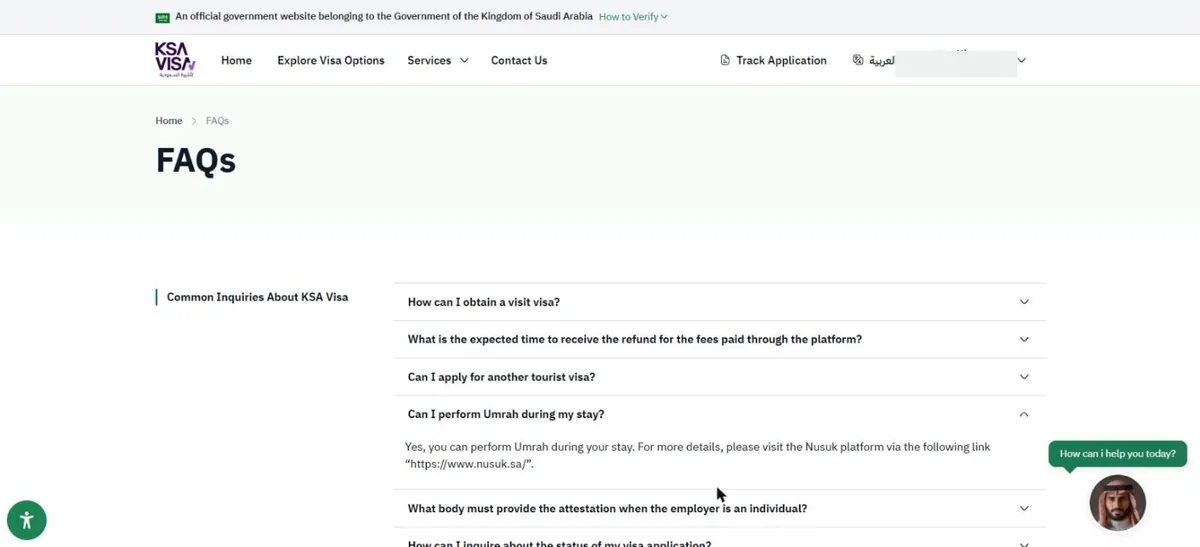
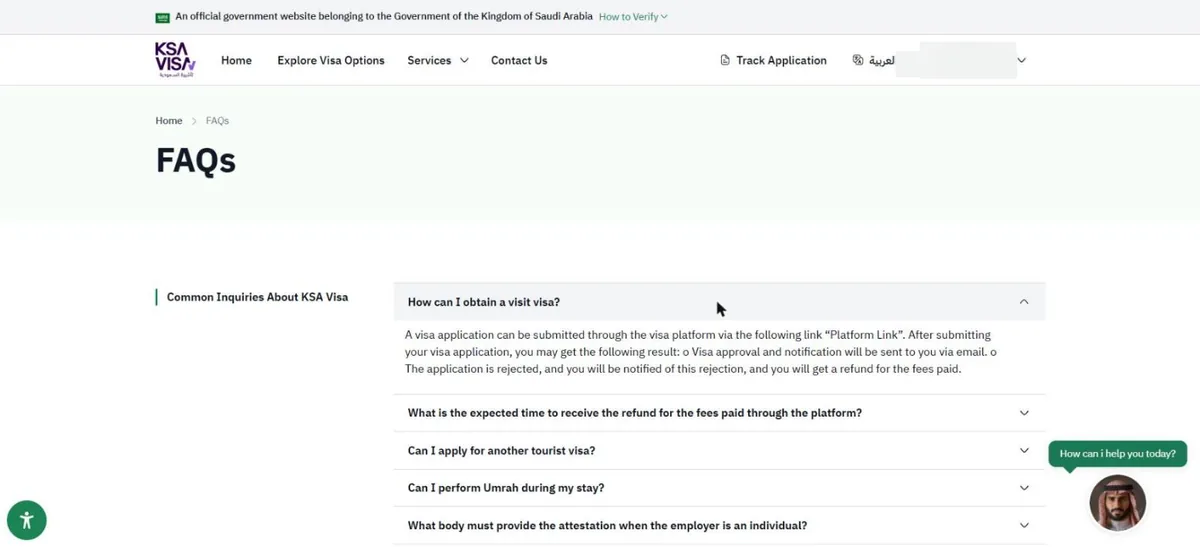
Auf der offiziellen Website stellen die FAQ die Frage „Can I perform Umrah during my stay?“ („kann ich während meines Aufenthalts die Umra machen?“).
Die Antwort der Website: ja, Sie können während Ihres Aufenthalts die Umra machen. Für die Einzelheiten verweist die Website auf die Plattform Nusuk: https://www.nusuk.sa/
Mit diesem Touristenvisum wird die Umra außerhalb der Hadsch-Zeit gemacht. Die Umra-Genehmigung bucht man auf Nusuk.
Zur Erinnerung Für die Umra mit diesem Visum beantragen Sie tatsächlich das Visum „Tourism“ auf ksavisa.sa, wie in dieser Anleitung. Die Karte „Umrah“ der Website ist ein anderer Ablauf, der über Nusuk läuft.
Möge Allah Ihnen Ihre Reise und Ihre Umra leicht machen.